17-13-1.教材改善のヒントとは
「教材改善のヒント」は、受講者の学習の結果などから、講座・講義・教材のうち見直したほうがよい可能性のある箇所を見つけて、教材改善の参考としていただく機能です。
1件のヒントには、ヒントの種類、ヒントの内容(どのような改善が考えられるか)、ヒントの理由(そう判断した根拠)が示されます。教材の中の特定の箇所(問題など)についてのヒントでは、その箇所も示されます。
ヒントごとに対応状況とメモを記録できます。ヒントを確認する担当者と教材を直す担当者のあいだで、見直しの判断と経緯を共有しながら、教材の改善を進められます。
※現在、ヒントは問題についてのものだけです。問題に難易度と重要度を設定した場合にのみ、ヒントが追加されます。他の教材については後ほど追加される予定です。
17-13-2.TOP画面の「教材改善のヒント」
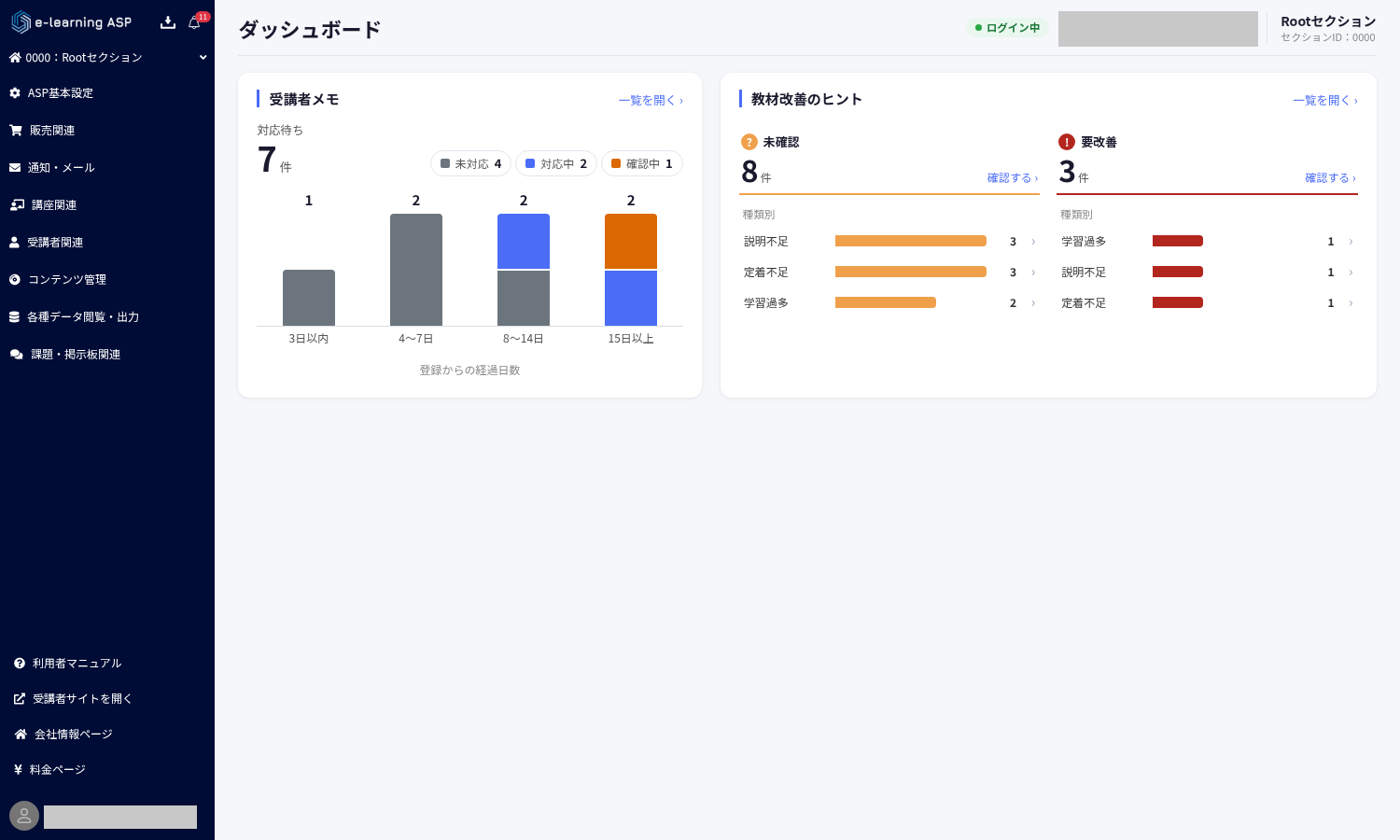
管理画面トップページ(ダッシュボード)に「教材改善のヒント」の枠が表示されます。対応状況が「未確認」と「要改善」のヒントの件数と、それぞれのヒントの種類ごとの件数を確認できます。
17-13-3.教材改善のヒント一覧
管理サイトログイン>サイトTOP(E-learning)>教材改善のヒント「一覧を開く」>教材改善のヒント
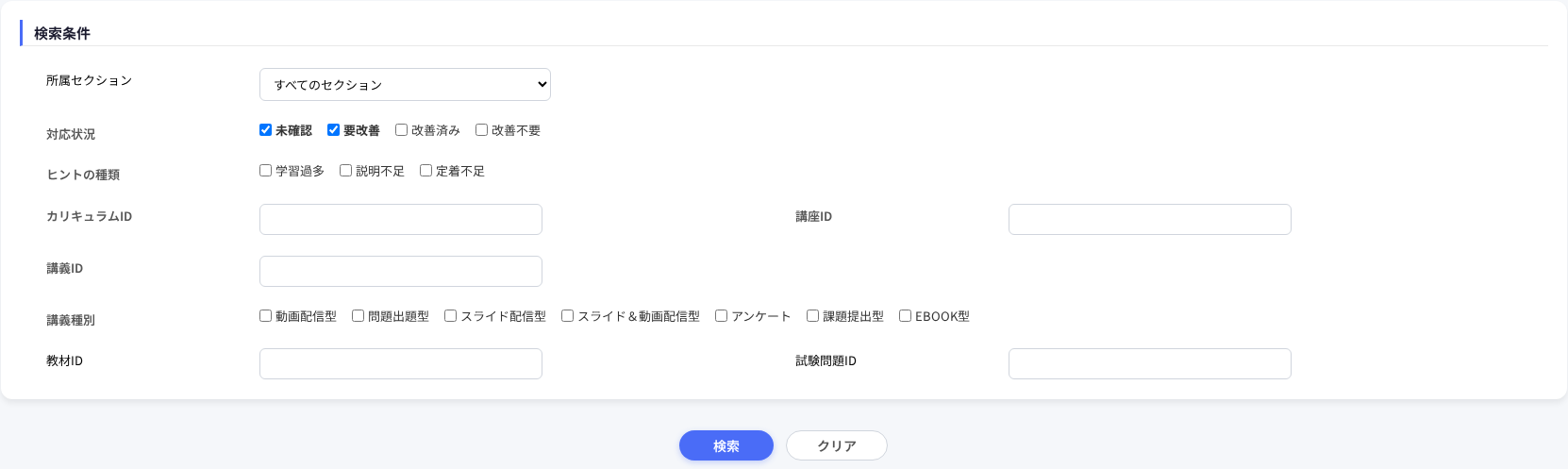
検索条件を入力し「検索」ボタンを押すと、条件に合うヒントが「教材改善のヒント一覧」に表示されます。

一覧の左下の「CSV出力」ボタン(↓のアイコン)を押すと、検索条件で絞り込んだヒントをCSVファイルで出力できます。一覧と同じ項目が同じ順に出力され、最後に「最新のメモの記録日時」「最新のメモを記録した管理者」が加わります。
| 検索条件 | 説明 |
| 所属セクション | ヒントの対象の箇所(問題)が登録されたセクションで絞り込みます。 |
| 対応状況 | 未確認/要改善/改善済み/改善不要から選択します。複数選択可能です。 |
| ヒントの種類 | ヒントの種類で絞り込みます。複数選択可能です。選択しない場合はすべての種類が対象です。 |
| カリキュラムID/講座ID/講義ID | ヒントの講座・講義(講座を配置したカリキュラム)で絞り込みます。 |
| 講義種別 | 講義の種類で絞り込みます。複数選択可能です。 |
| 教材ID | テストマスタID または EBook ID を入力します。 |
| 試験問題ID | ヒントの対象の問題で絞り込みます。カンマ・空白・改行で区切って、複数の試験問題IDを指定できます。 |
17-13-4.対応状況とメモの記録
一覧の行を押すと、ヒントの詳細が表示されます。
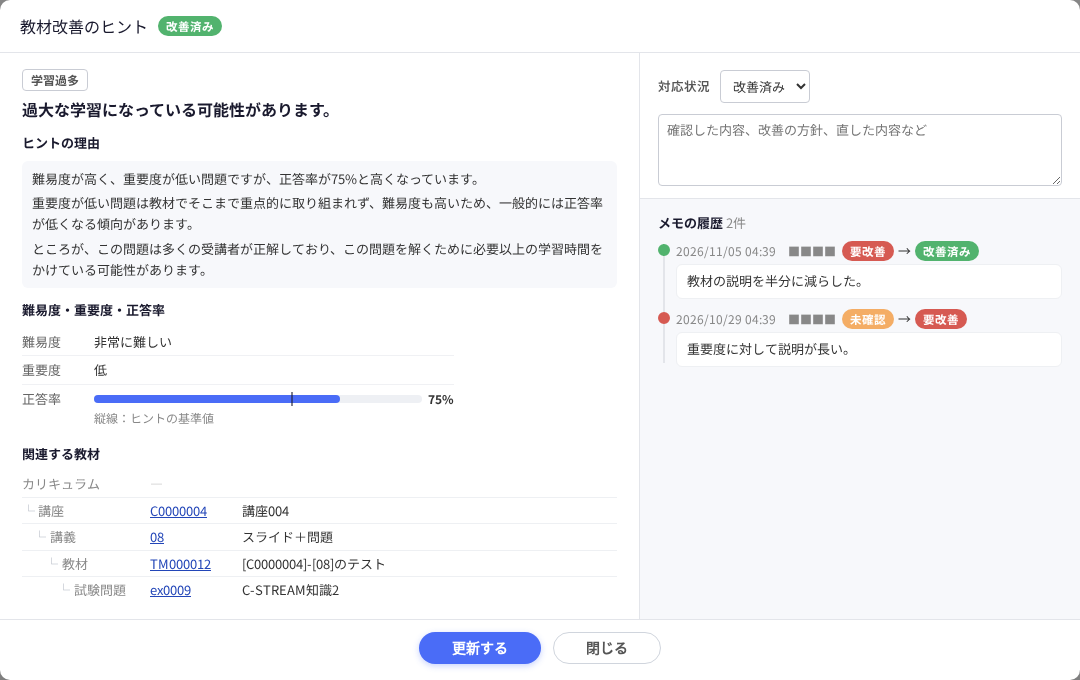
左側には、ヒントの内容と理由、ヒントの根拠、関連する教材(カリキュラム・講座・講義・教材と、ヒントの対象の試験問題のIDと名前)が表示されます。
右側で対応状況を選び、メモを入力して「更新する」ボタンを押すと記録されます。対応状況だけ、またはメモだけの変更もできます。記録した内容は「メモの履歴」に新しい順に表示され、対応状況を変更した記録には、変更前と変更後の対応状況が表示されます。過去の記録は書き換えられません。
対応状況は、次のように使い分けてください。
| 対応状況 | 使い方 |
| 未確認 | ヒントが表示されたときの状態です。まだ誰も内容を確認していません。 |
| 要改善 | 内容を確認し、講座・講義・教材(問題の難易度・重要度を含む)を直す必要があると判断したヒントです。直す方針をメモに残してください。 |
| 改善済み | 講座・講義・教材などを直したヒントです。直した内容をメモに残してください。 |
| 改善不要 | 内容を確認し、直さないと判断したヒントです(意図して難しくしている問題など)。理由をメモに残してください。 |
17-13-5.対応状況とメモの一括更新
一覧左端のチェックボックスでヒントを選択し、一覧の左下の「一括更新」ボタン(鉛筆のアイコン)を押すと、選択したヒントの対応状況とメモをまとめて更新できます。左下の「全選択」ボタン(チェックのアイコン)を押すと、表示中のヒントをすべて選択/解除できます。
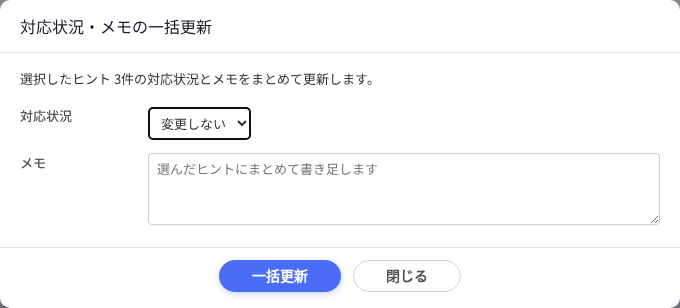
対応状況を「変更しない」のままにすると、メモだけが書き足されます。入力したメモは、選択したすべてのヒントのメモの履歴に記録されます。