17-12-1.受講者メモ機能とは
「受講者メモ機能」は、管理者が受講者ごとの対応状況や連絡の経緯を記録・共有できる機能です。
受講者メモ機能を使うことで、「いつ・誰が・どのような対応を行ったか」を受講者単位で時系列に残し、担当者間で引き継ぎ・共有できるようになります。
メモには対応状況を表す「ステータス(未対応/対応中/確認中/対応完了)や、分類用の「ラベル」を設定でき、未対応の案件がひと目で分かるため、対応漏れの防止にも役立ちます。
17-12-2.受講者メモの登録
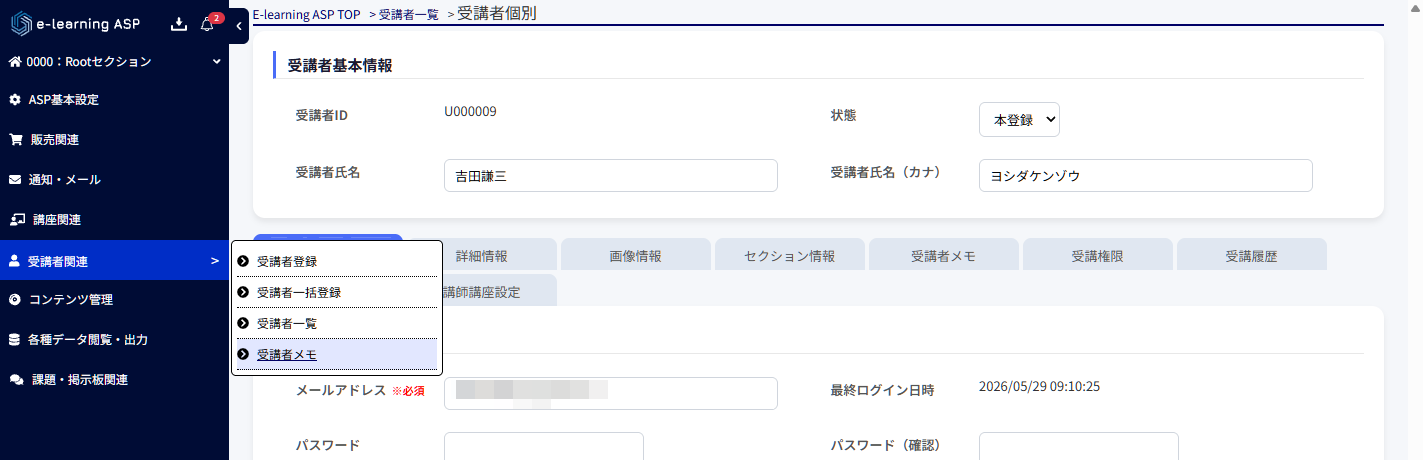
「受講者メモ」を登録するには、登録したい受講者個別画面にある「受講者メモ」タブをクリックして開きます。
管理サイトログイン>サイトTOP(E-learning)>メニュー(受講者関連)>受講者一覧>受講者個別
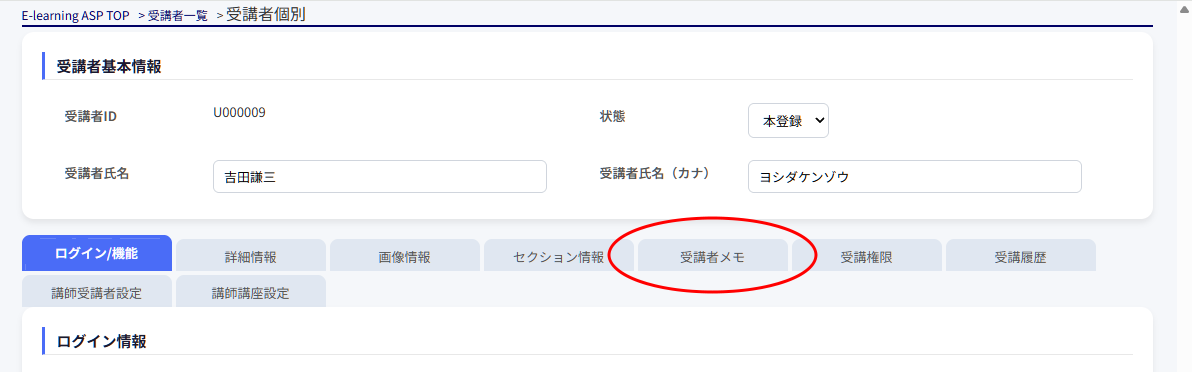
「受講者メモ」タブを開くと「+追加」ボタンがございます。こちらをクリックするとメモ追加画面が表示されます。
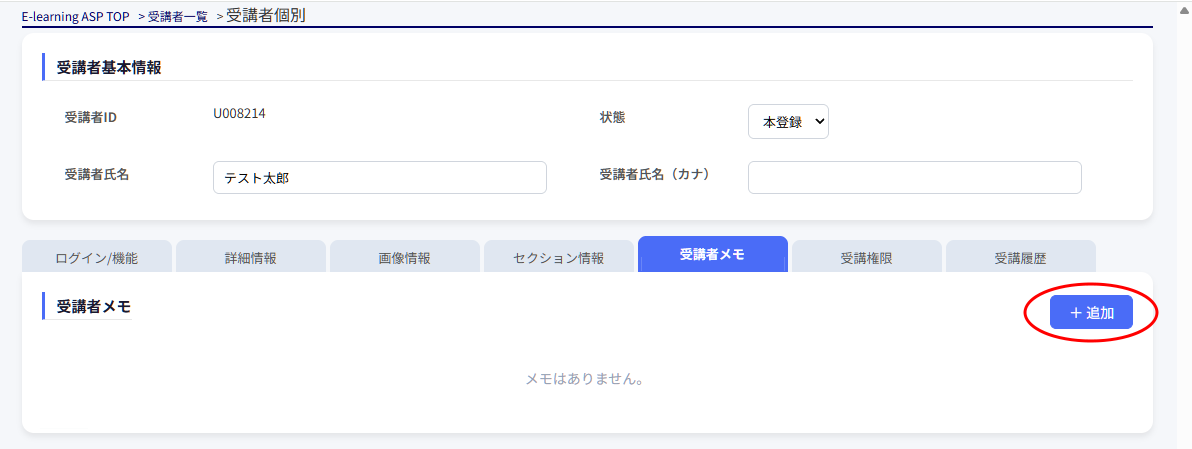
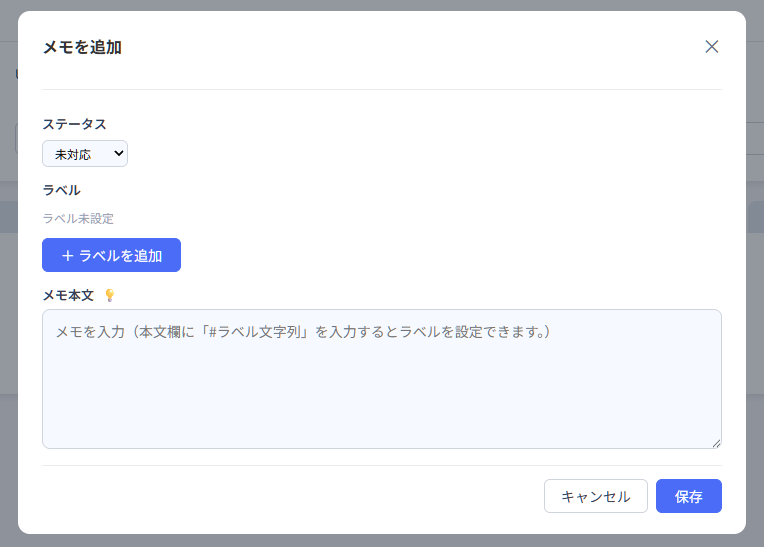
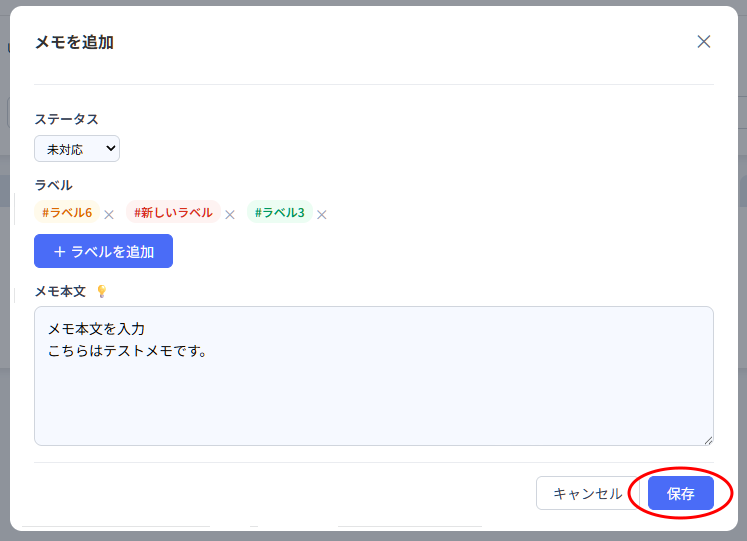
「+追加」ボタンを押すとメモ追加画面が表示されます。ステータス、ラベル、メモ本文を入力し、「保存」ボタンを押すとメモが保存されます。
ステータス
ステータスには「未対応/対応中/確認中/対応完了」がございます。必要なステータスを選択してください。
ラベルを追加
メモには「ラベル」を追加できます。「+ラベルを追加」ボタンを押すとラベル選択画面が表示されます。必要なラベルにチェックを入れてください。ラベルは複数選択可能です。ラベル名で検索を行うと、入力した名前で絞り込む事ができます。
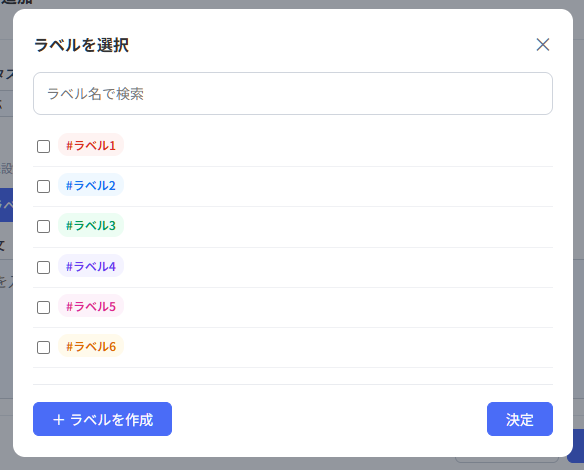
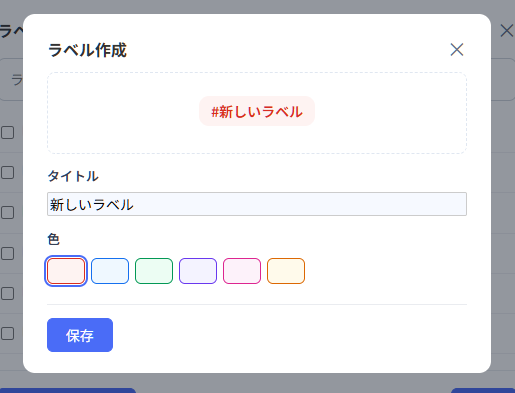
希望のラベルが無い場合は、「+ラベルを作成」ボタンを押すと、新しいラベルを作成できます。ラベルタイトルと色を選択し「保存」ボタンを押すと、新しいラベルが作成され一覧にチェックが付いた状態で表示されます。
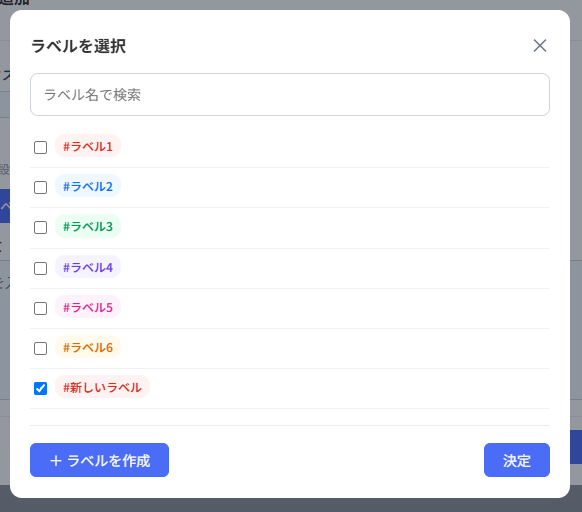
必要なラベルを選択し「決定」ボタンを押すと、メモにラベルが設定されます。追加したラベルを削除したい場合は、ラベル名横の「×」ボタンを押すもしくは再度「+ラベルを追加」ボタンを押して、不要なラベルのチェックを外すとラベルを削除できます。
ラベルを追加(本文欄より)
ラベルは本文欄より追加も可能です。本文欄に「#」を入力すると既に登録されているラベル一覧が表示されます。必要なラベルがある場合は一覧から選択すると、ラベルが設定されます。
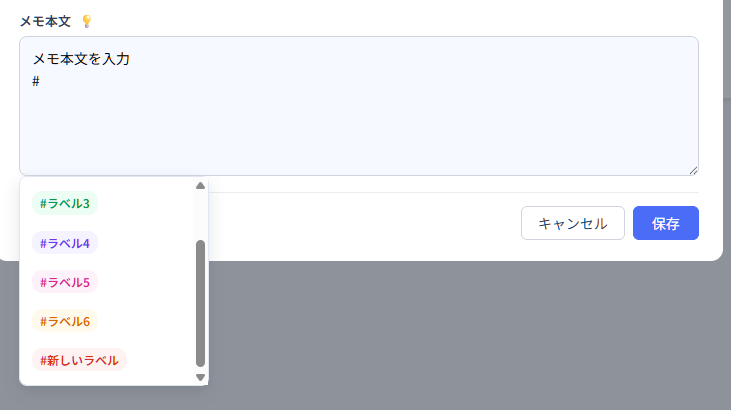
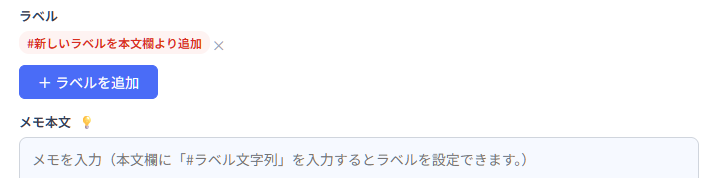
必要なラベルが無い場合は「#」の後に新しいラベル名を入力し、「スペースを入力」もしくは「改行」すると新しいラベルが追加されます。(なお本文欄より「#新しいラベル名」で新しいラベルを追加すると、「#新しいラベル名」の入力自体は本文欄から削除されます。)
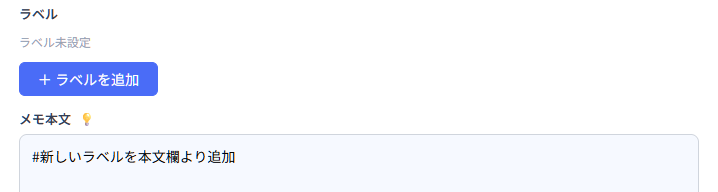
このように入力し、スペースもしくは改行を行うと。以下のようにラベルに新しく追加されます。(メモ本文欄に入力したラベルは本文より削除されます)
必要な項目を入力しましたら、「保存」ボタンを押してメモを保存してください。保存を取りやめる場合は「キャンセル」ボタンを押してください。
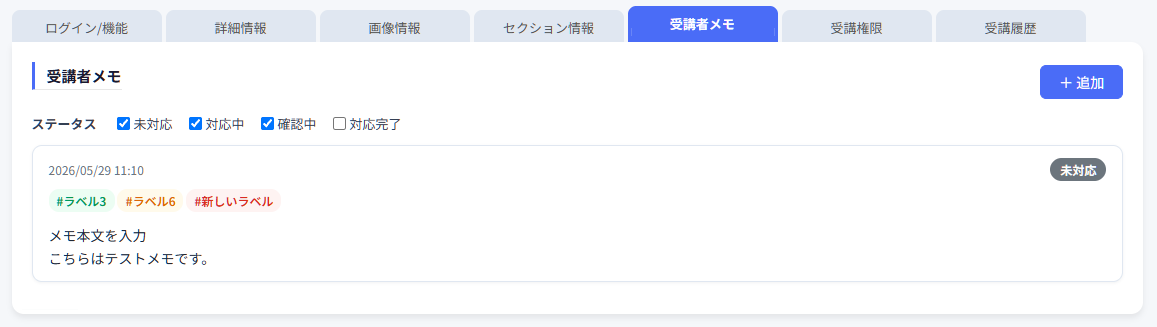
メモが保存されると、追加したメモが一覧に表示されます。「ステータス」欄には4つのステータスのチェックボックスがございます。必要なステータスにチェックを入れると絞込表示が可能です。(例:未対応のみチェックが入った状態では、未対応のメモのみ表示されます。)
17-12-3.受講者メモの編集
一覧に表示されているメモをクリックすると、メモ内容の確認/編集/削除が可能です。
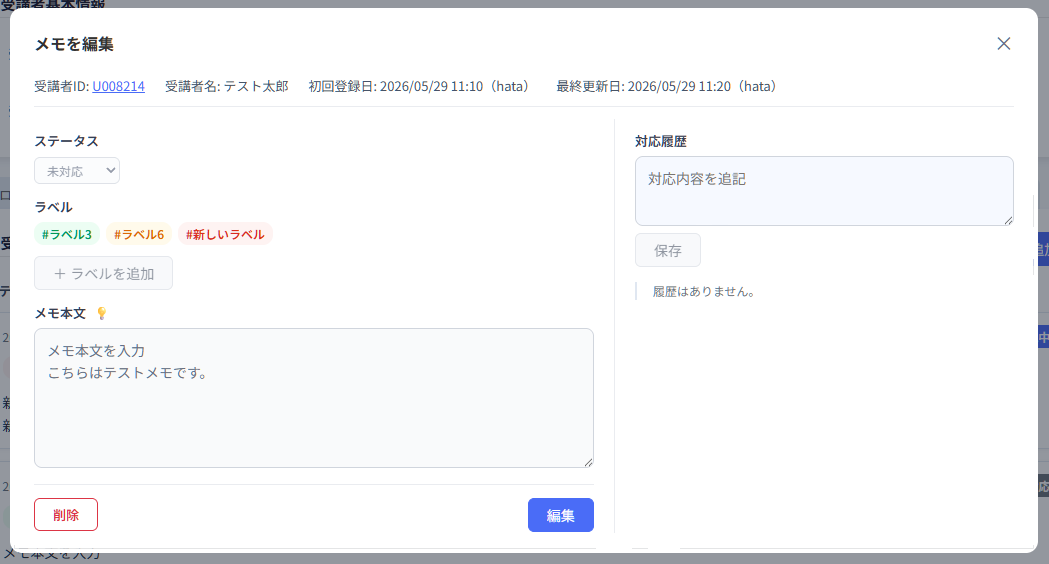
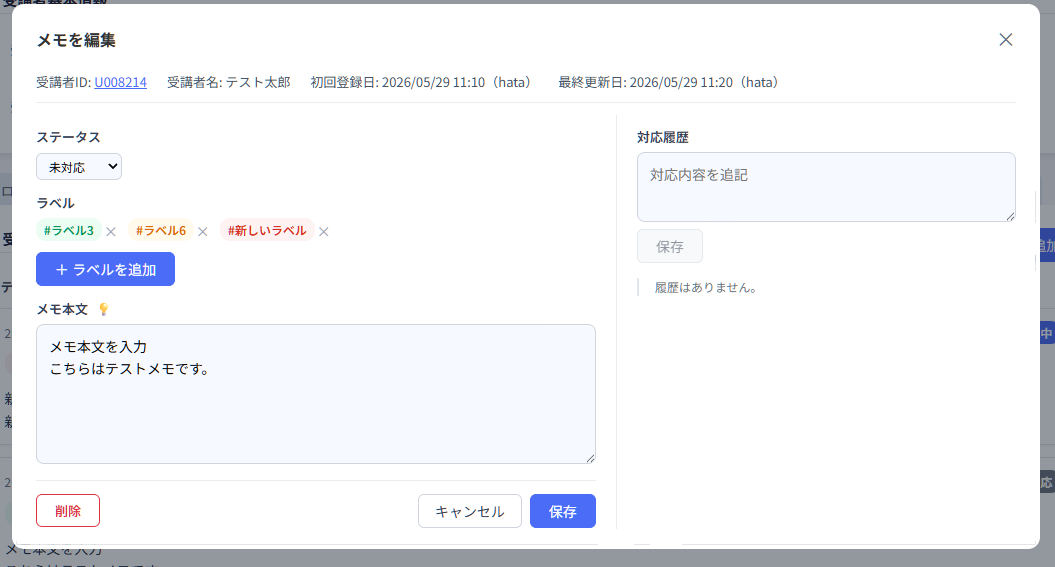
メモ本文を編集するする場合は「編集」ボタンを押してください。編集ボタンを押すとステータス、ラベル、メモ本文が入力可能となりますので、新規作成と同じように必要事項を入力し「保存」ボタンを押すとメモ内容が更新されます。
「削除」ボタンを押すとメモが削除されます。
注意:削除したメモは元に戻す事ができません。
対応履歴
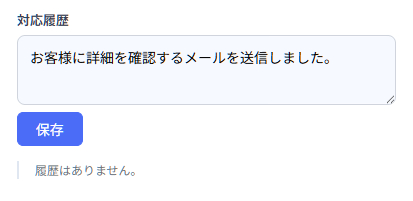
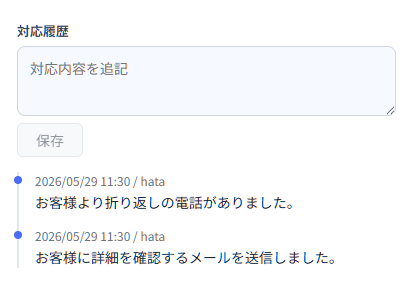
メモの編集画面にはメモ本文とは別に対応履歴を保存する事が可能です。画面右側に「対応履歴」欄がございます。対応内容を入力し「保存」ボタンを押すと対応履歴が入力できます。入力した内容は一覧に表示されます。
17-12-4.受講者メモ一括操作
登録されているメモは「受講者メモ一括操作」画面にて検索、編集、削除等可能です。
管理サイトログイン>サイトTOP(E-learning)>メニュー(受講者関連)>受講者メモ
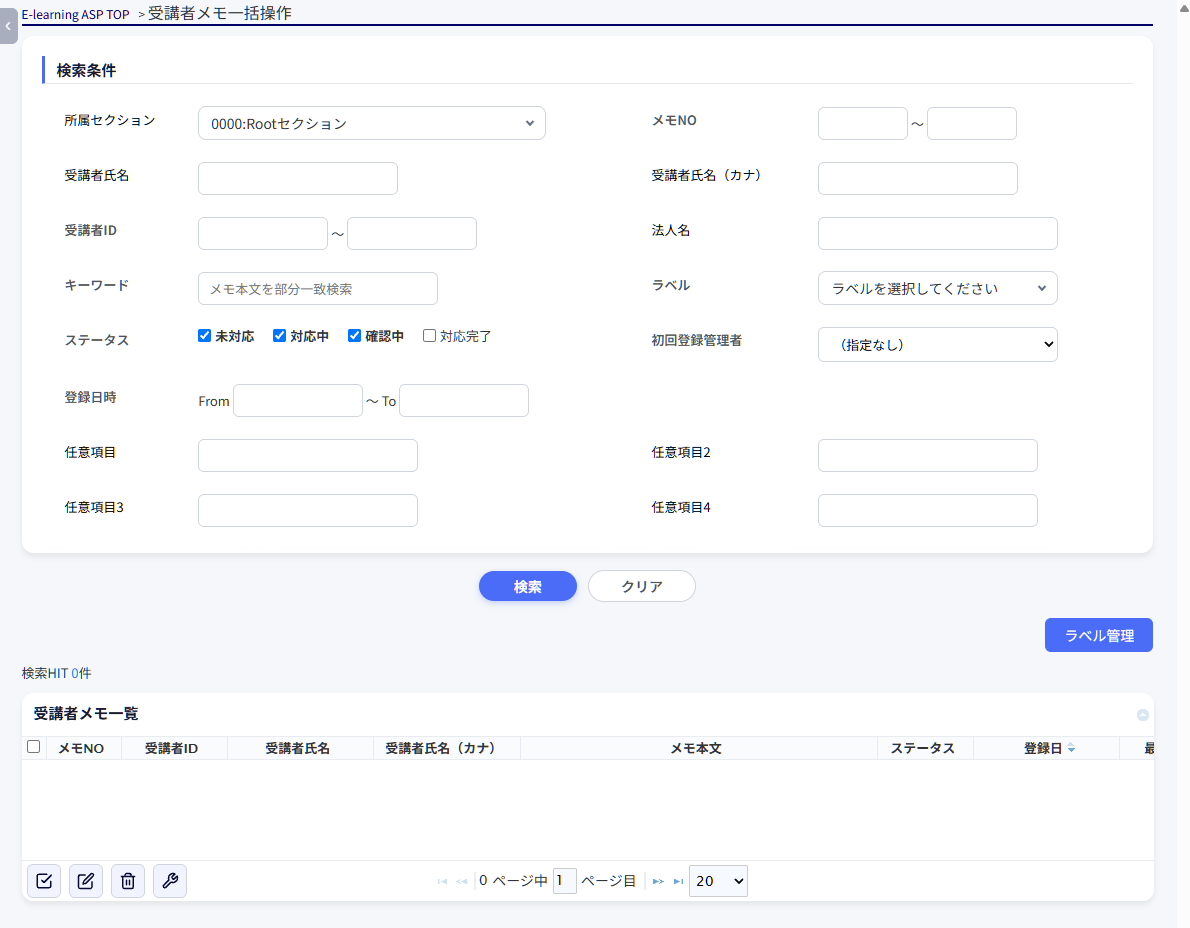
「受講者メモ一括操作」画面では、メモNOや受講者名、メモ本文の内容、ラベルよりメモの検索が可能です。検索条件に検索したい内容を入力し「検索」ボタンを押すと、メモを検索する事が可能です。
検索結果は「受講者メモ一覧」に表示されます。検索結果の各行をクリックすると、「メモを編集」画面が表示されます。メモの編集は [17-12-3.受講者メモの編集] をご確認ください。一覧左端のチェックボックスをクリックすると、メモを選択できます。必要なメモを選択し一括でステータス変更/削除が可能です。
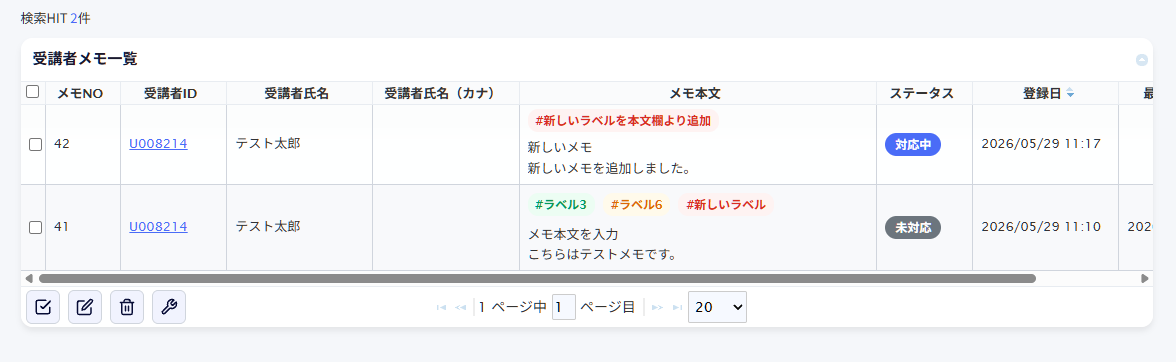
受講者メモ一覧の画面下には操作アイコンがございます。選択したメモに対し一括でステータス変更/削除が可能です。
各アイコンの意味は以下の通りです。
| 1 |  |
一括選択ボタン | クリックすると一覧に表示されたメモを全選択/選択解除されます |
| 2 |  |
ステータス変更ボタン | 選択されたメモのステータスを一括で更新します |
| 3 |  |
削除ボタン | 選択されたメモを一括で削除します |
| 4 |  |
表示項目設定 | 一覧に表示する項目を設定します |
ステータス一括変更
必要なメモを選択し「ステータス変更ボタン」を押すと選択したメモのステータスを一括で更新可能です。ステータス一括更新画面が開きますので、設定したいステータスを選択し、「更新する」ボタンを押すと選択したメモのステータスが一括で更新されます。
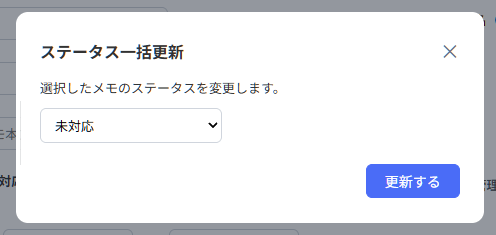
受講者メモ一括削除
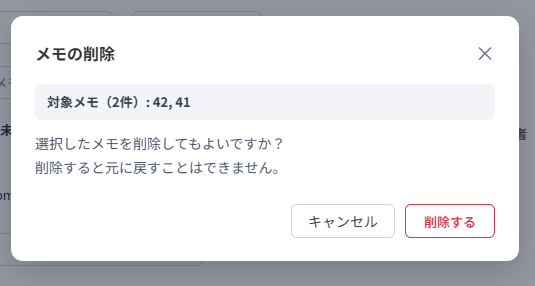
必要なメモを選択し「削除ボタン」を押すと選択したメモを一括で削除可能です。メモの削除画面が開きますので、問題無いか確認し「削除する」ボタンを押すと選択したメモが一括で削除されます。
注意:削除したメモは元に戻す事ができません。
17-12-5.ラベル管理
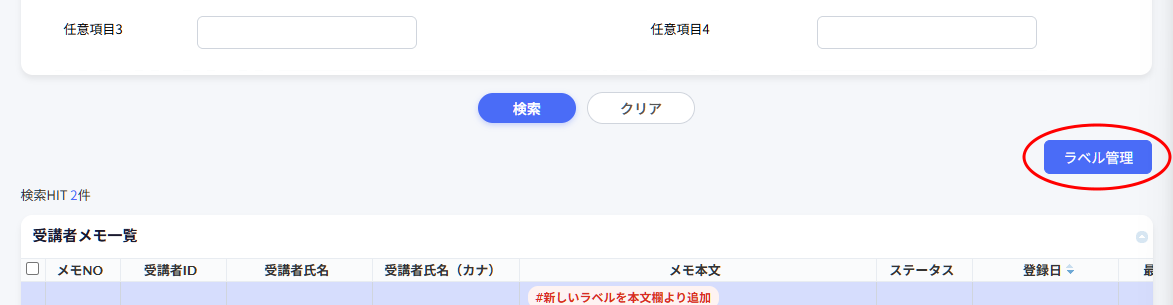
「ラベル管理」画面より、ラベルの新規登録/編集/削除が可能です。「ラベル管理」ボタンを押すと、ラベル管理画面が表示されます。
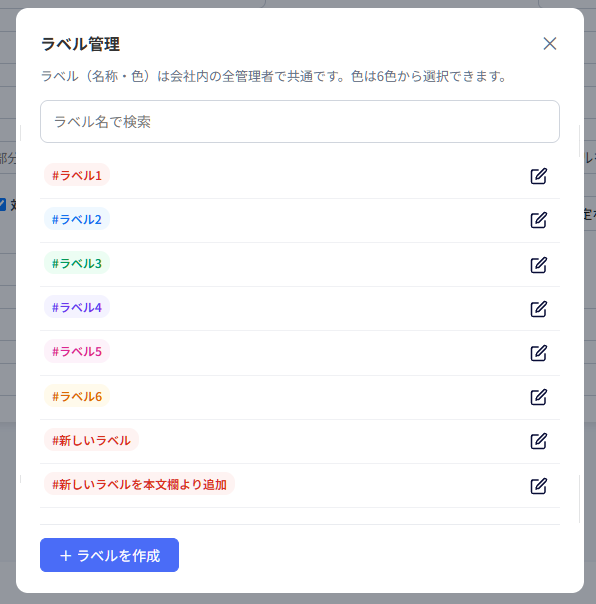
「ラベル管理」ボタンを押すと、ラベル管理画面が表示されます。「ラベル名で検索」に検索ワードを入力すると、ラベル表示を絞り込む事ができます。
ラベル編集/削除
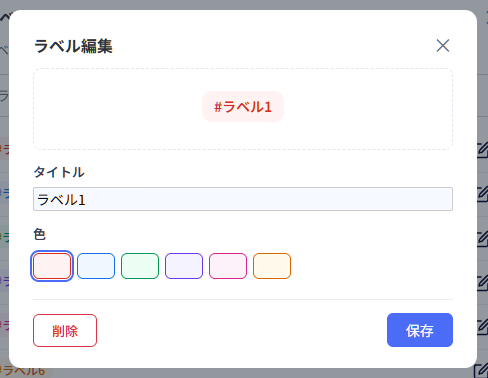
ラベル名の横にある編集ボタンを押すと、ラベルの編集が可能です。タイトル、色を変更し「保存」ボタンを押すと入力した内容でラベルが上書保存されます。ラベルの表示はプレビュー画面で確認可能です。
「削除」ボタンを押すとラベルを削除します。ラベルを削除してもそのラベルが付いているメモは消えません。ただしメモからラベルの表示が外れ絞込検索もできなくなります。
注意:削除したラベルは元に戻す事ができません。
新規ラベル作成
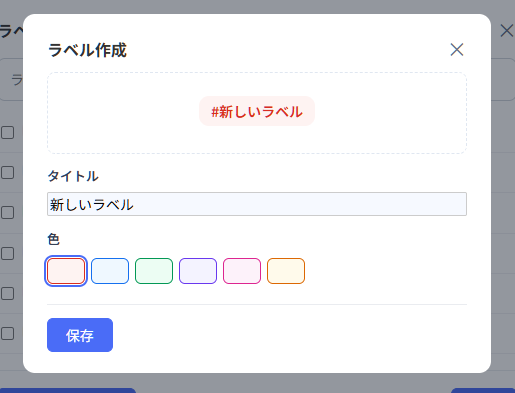
「+ラベルを作成」ボタンを押すと新規ラベルの作成が可能です。タイトルと色を選択し「保存」ボタンを押すと新しいラベルが登録されラベル管理画面の一覧に追加されます。
17-12-6.受講者メモサマリ
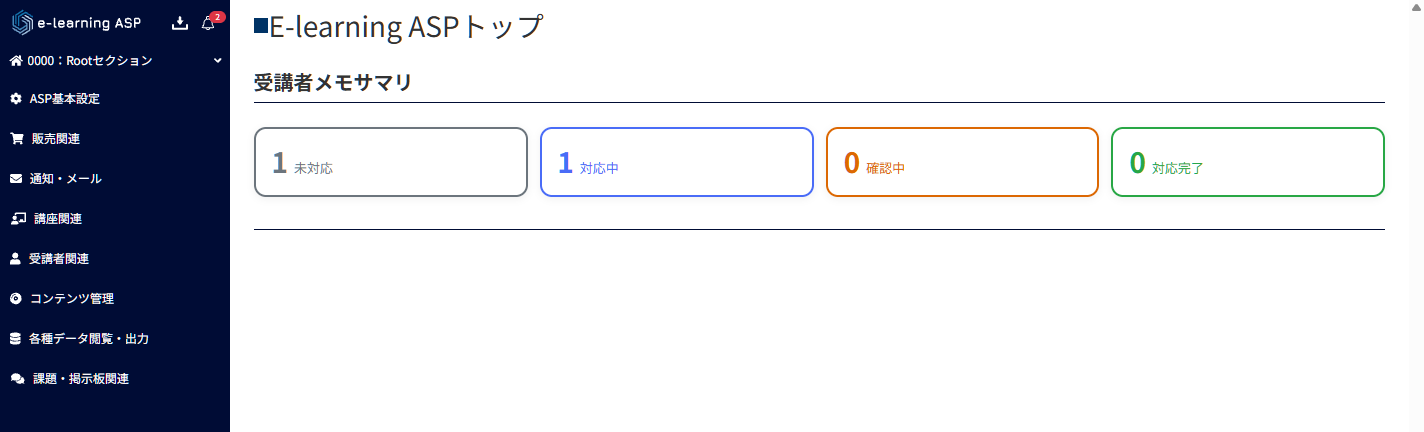
管理画面トップページに「受講者メモサマリ」が表示されます。各ステータス毎に受講者メモの数が表示されます。各ステータス欄をクリックすると、受講者メモ一括操作画面 [17-12-4.受講者メモ一括操作] に移動し、クリックしたステータスのメモが一覧表示されます。