受講者がどの程度学習を進めているのか(受講状況)を把握するためには、2つの方法があります。
1.管理者サイトから確認する
2.受講者アカウントに講師権限を付与して、受講者サイト上で確認する
講師権限の利用については次章で説明するので、ここでは管理者サイトから受講状況を把握する方法について説明します。
6-01-1.管理サイトから受講状況を把握する
管理サイトログイン>サイトTOP(E-learning)>メニュー(各種データ閲覧・出力)>受講状況確認
受講者関連メニューの「受講状況確認」を開いてください。
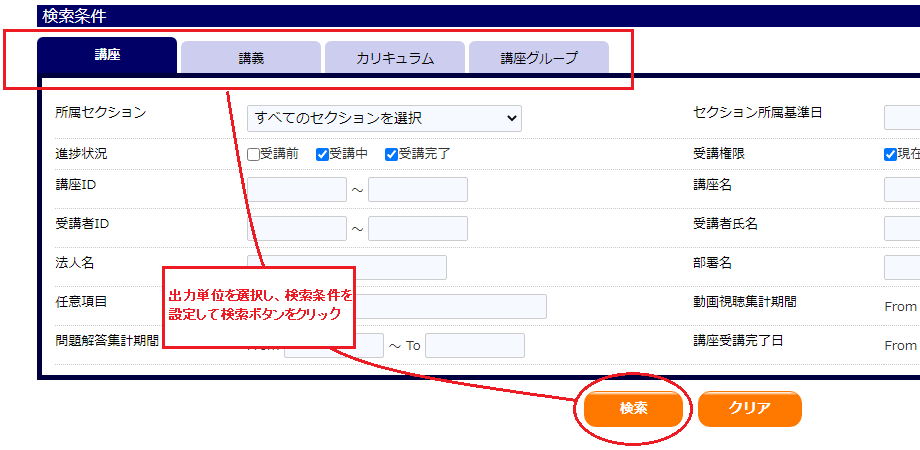
出力単位を選択することで、4つの異なる単位での受講状況の把握が可能です。
| 講座単位 | 講座単位。進捗度や視聴時間合計などが把握可能。 |
| 講義単位 | 講義単位。受講完了の有無や視聴時間合計、問題の取得点数などが把握可能。 |
| カリキュラム | 講座を束ねた単位。カリキュラムの詳細は別章を参照 |
| 講座グループ | 講座を束ねた単位。講座グループの詳細は別章を参照 |
各単位での出力項目についての詳細を以下に記載します。
※以下項目以外にも、出力項目を増減させたり配置を変えたりなどのカスタマイズも可能です。詳しくはこちら
| No | 分類 | 項目名 | 解説 |
| 1 | 講座単位 | 受講者ID | |
| 2 | 受講者名 | ||
| 3 | 講座ID | 講座を一意に判別するID(自動採番C0000001~C9999999) | |
| 4 | 講座名 | ||
| 5 | 全講義数 | ||
| 6 | 受講開始講義数 | ||
| 7 | 受講完了講義数 | ||
| 8 | 進捗度 | 受講完了講義数/全講義数 × 100% | |
| 9 | 受講完了日 | 進捗状況が100%に到達した日(YYYYMMDD) | |
| 10 | 合計視聴時間 | 動画配信型、スライド動画配信型講義における合計視聴時間 ※合計視聴時間の集計や1日2回のバッチ処理にて行われるため、実際に受講者が視聴した時間が合計視聴時間に反映されるには、半日~1日の時間を有します。 |
| No | 分類 | 項目名 | 解説 |
| 1 | 講義単位 | 受講者ID | |
| 2 | 受講者名 | ||
| 3 | 講座ID | 講座を一意に判別するID(自動採番C0000001~C9999999) | |
| 4 | 講座名 | ||
| 5 | 講義ID | ||
| 6 | 講義名 | ||
| 7 | 進捗状況 | 受講者ごとの受講状況(受講前 / 受講中 / 受講完了) | |
| 8 | アクション区分 | 受講者ごとの講義進捗状況(受講開始 / 視聴完了 / 問題解答完了 / 正答率達成 / アンケート一時保存 / アンケート回答完了 / 課題提出 / レビュー完了 / 課題合格) |
|
| 9 | 合計視聴時間 | 動画配信型、スライド動画配信型講義における合計視聴時間 ※合計視聴時間の集計や1日2回のバッチ処理にて行われるため、実際に受講者が視聴した時間が合計視聴時間に反映されるには、半日~1日の時間を有します。 |
|
| 10 | 問題解答回数 | 問題への解答回数 | |
| 11 | 最高正答率 | 今まで獲得した最高得点 |
| No | 分類 | 項目名 | 解説 |
| 1 | カリキュラム単位 | 受講者ID | |
| 2 | 受講者名 | ||
| 3 | カリキュラムID | カリキュラムを一意に判別するID(自動採番CC0001~CC9999) | |
| 4 | カリキュラム名 | ||
| 5 | 受講状況 | 未受講/受講中/合格 | |
| 6 | 完了フェーズ | フェーズ合格点を超えているフェーズ数/全フェーズ数 | |
| 7 | 獲得点数 | 現在獲得している点数 | |
| 8 | 合格点数 | 合格するために必要な点数 | |
| 9 | 合計点数 | カリキュラム全体の合計点数 | |
| 10 | 受講完了日 | カリキュラムが合格した日(YYYYMMDD) |
| No | 分類 | 項目名 | 解説 |
| 1 | 講座グループ単位 | 受講者ID | 受講者を一意に判別するID |
| 2 | 受講者名 | 受講者氏名 | |
| 3 | 講座グループ名 | 講座グループの名称 | |
| 4 | 進捗率 | グループに所属するすべての完了講義数/グループに所属するすべての講義数 × 100 (単位:%) | |
| 5 | 完了講座数 | グループに所属する進捗率100%の講座数 | |
| 6 | 受講完了日 | 進捗率が100%に到達した日(YYYYMMDD) |
6-01-2.CSV出力
受講状況確認画面の検索結果をCSVファイルとして出力することができます。
CSV出力は、システム負荷を考慮しバックグラウンドで処理されます。大量のデータでも安定して出力が可能です。
操作手順
| 手順 | 操作内容 |
| 1 | 受講状況確認画面で出力単位(講座単位・講義単位・カリキュラム・講座グループ)を選択し、検索条件を設定して検索を実行します。 |
| 2 | 検索結果一覧のCSV出力アイコンをクリックします。 |
| 3 | 確認ダイアログが表示されますので、「OK」をクリックします。 |
| 4 | バックグラウンドで処理が開始されます。画面上に「CSV出力を開始しました」と通知が表示されます。 |
| 5 | 処理が完了すると、メールで通知が届きます。 |
| 6 | 左メニュー上部のIOバッチアイコンをクリックし、出力されたCSVファイルをダウンロードします。 |
※CSV出力はバックグラウンドで処理されるため、データ量によっては完了までに時間がかかる場合があります。処理が完了するとメールで通知が届きますので、メールを受信後にダウンロードしてください。
※合計視聴時間の集計は1日2回の集計処理にて行われるため、実際に受講者が視聴した時間が合計視聴時間に反映されるには、半日~1日の時間を有します。