お知らせ/予定に関する基本的な情報はこちらをご覧ください。
14-02-1.お知らせ/予定登録
管理サイトログイン>サイトTOP(E-learning)>メニュー(通知・メール)>お知らせ予定一覧
お知らせ予定一覧画面の下段の表の左下の「 」アイコンをクリックしてお知らせを登録します。
登録画面の各項目と画面の詳細内容は以下をご覧ください。
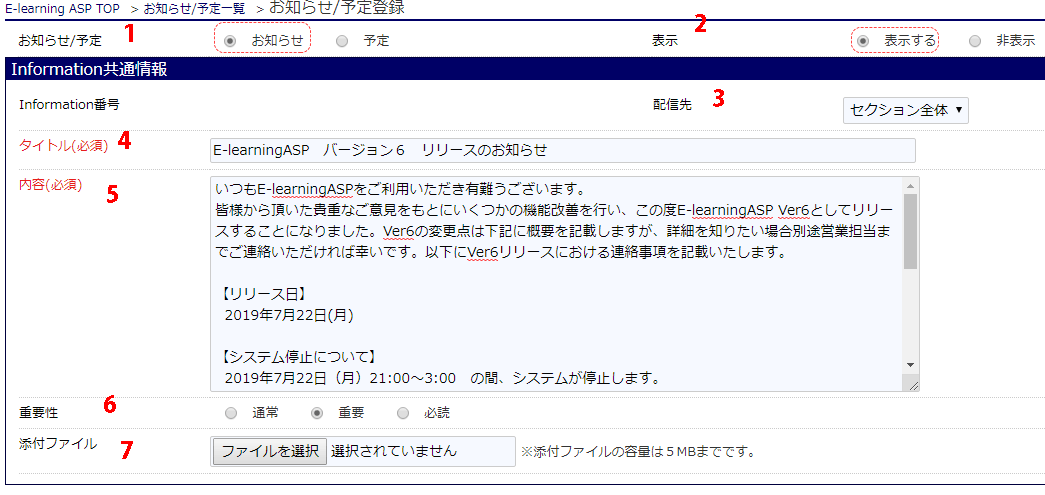
| No | 項目名 | 解説 |
| 1 | お知らせ/予定 | お知らせを登録する場合、「お知らせ」 予定を登録する場合「予定」を選択 |
| 2 | 表示 | お知らせ/予定を表示するか否か |
| 3 | 配信先 | 配信先についての詳細はこちらの14-01-2をご覧ください |
| 4 | タイトル | お知らせ/予定のタイトル(50桁)。必須項目です。 |
| 5 | 内容 | お知らせ/予定の内容。必須項目です。 |
| 6 | 重要性 | ※お知らせのみ設定可能 通常・・通常のお知らせ 重要・・重要なお知らせ(重要さを表すアイコンが付与されます) 必読・・絶対に閲覧してほしいお知らせ。これを選択すると受講者TOP画面(講座別・カリキュラム別配信の場合はそれぞれの受講画面)で 未読の場合お知らせ内容が強制的に表示されます。 |
| 7 | 添付ファイル | お知らせ/予定の添付ファイル(5MBまで) |
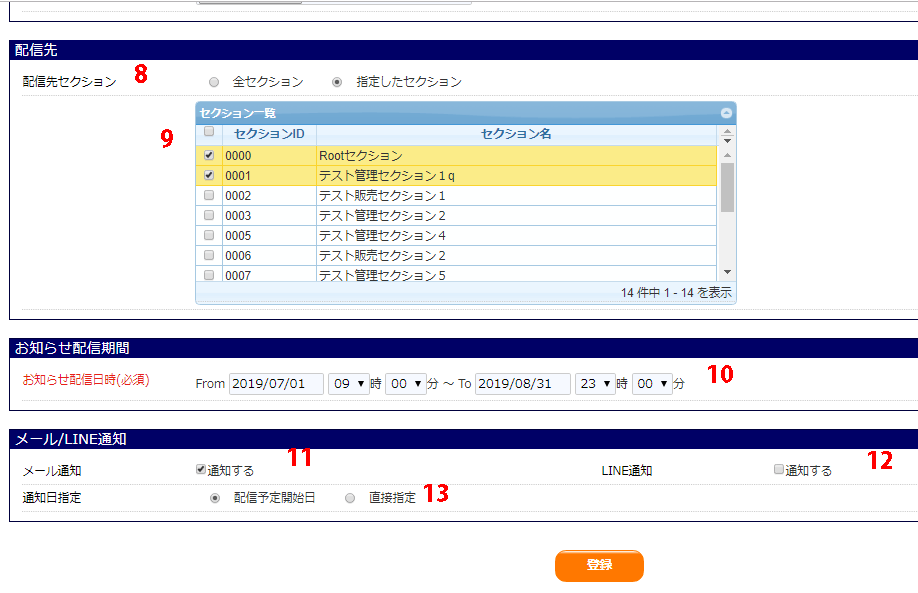
| No | 項目名 | 解説 |
| 8 | 配信先セクション | 配信先を「セクション全体」と指定した場合に表示されます。全体に配信するのか、個別に配信先のセクションを選択するのかを指定します。 |
| 9 | セクション一覧表 | 配信先セクションを「指定したセクション」とした場合に、どのセクションに配信するのかを選択します。 ※配信先が「講座」「カリキュラム」の場合は、それぞれのマスタの一覧が表示されます。 ※配信先が「受講者」の場合は専用の設定画面が表示されます。詳しくは14-02-2.配信先「受講者」の設定をご覧ください。 |
| 10 | お知らせ配信日時 | ※お知らせのみ設定可能 当該お知らせがいつからいつまで配信されるのかを指定します。 |
| 11 | メール通知 | お知らせ/予定の内容をメール通知したい場合チェックをします。 |
| 12 | LINE通知 | お知らせ/予定の内容をLINE通知したい場合チェックをします。※LINE連携機能を利用している場合のみ有効 |
| 13 | 通知日指定 | メール(またはLINE)通知される日を指定します。 「配信予定開始日」・・お知らせ配信日時Fromに指定した日時に送信されます。 「直接指定」・・メール配信する日程を直接指定します。 |
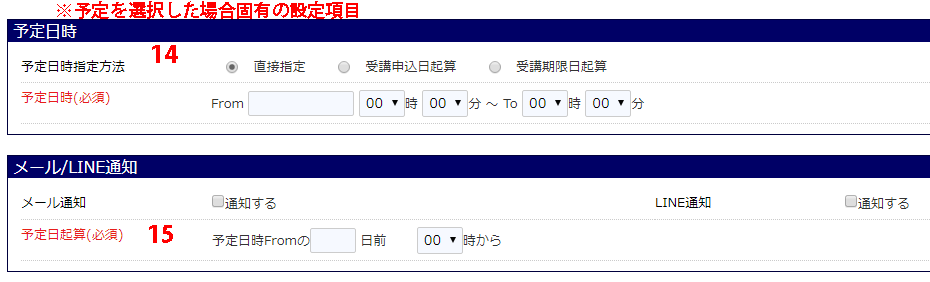
| No | 項目名 | 解説 |
| 14 | 予定日時指定方法 | ※予定のみ設定可 直接指定・・予定日を直接指定します 受講申込日起算・・講座/カリキュラム別配信のみ選択可。当該講座やカリキュラムの受講申し込み日の〇日後を指定 受講期限日起算・・講座/カリキュラム別配信のみ選択可。当該講座やカリキュラムの受講期限日の〇日後を指定 注意! 予定には「配信期間」という考え方はありません。予定登録した場合、その予定は永続的に表示されます。 |
| 15 | 予定日起算 | ※予定のみ設定可 メール(またはLINE)通知される日を指定します。 予定の場合、予定日から起算して〇日前でのメールまたはLINE通知になります。 |
最後に設定ボタンをクリックすれば登録が完了します。
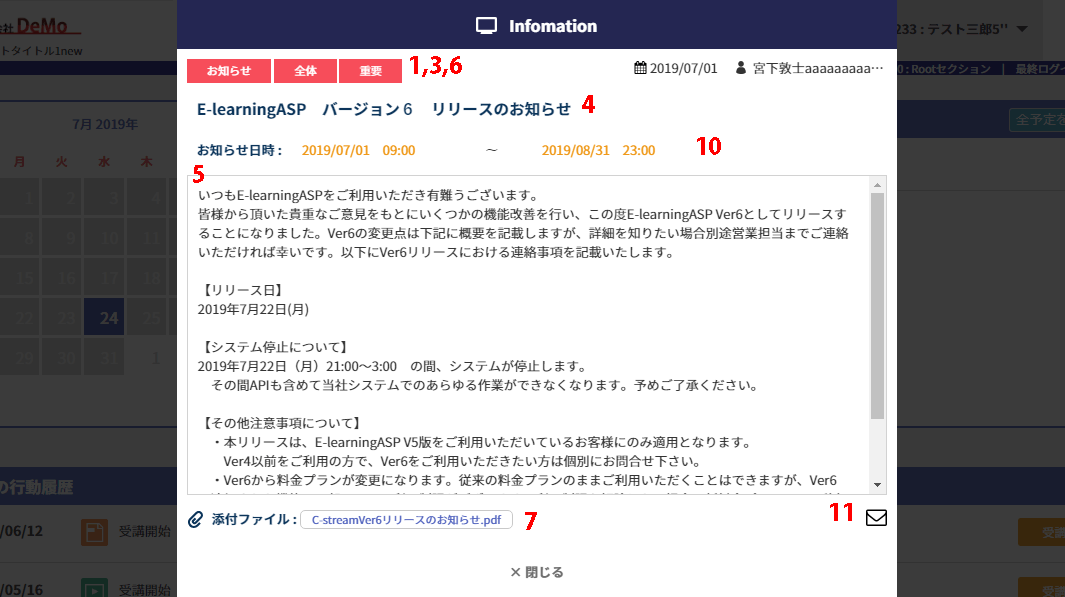
実際に表示されるお知らせ/予定のイメージは以下の通りです。
14-02-2.配信先「受講者」の設定
管理サイトログイン>サイトTOP(E-learning)>メニュー(通知・メール)>お知らせ予定一覧>登録/編集画面
配信先で「受講者」を選択すると、受講者を個別に指定するための画面が表示されます。
受講者が多い場合でも快適に操作できるよう、1つの一覧で検索して絞り込みながら、受講者の「ステータス」を切り替えて設定する形式になっています。
画面の構成
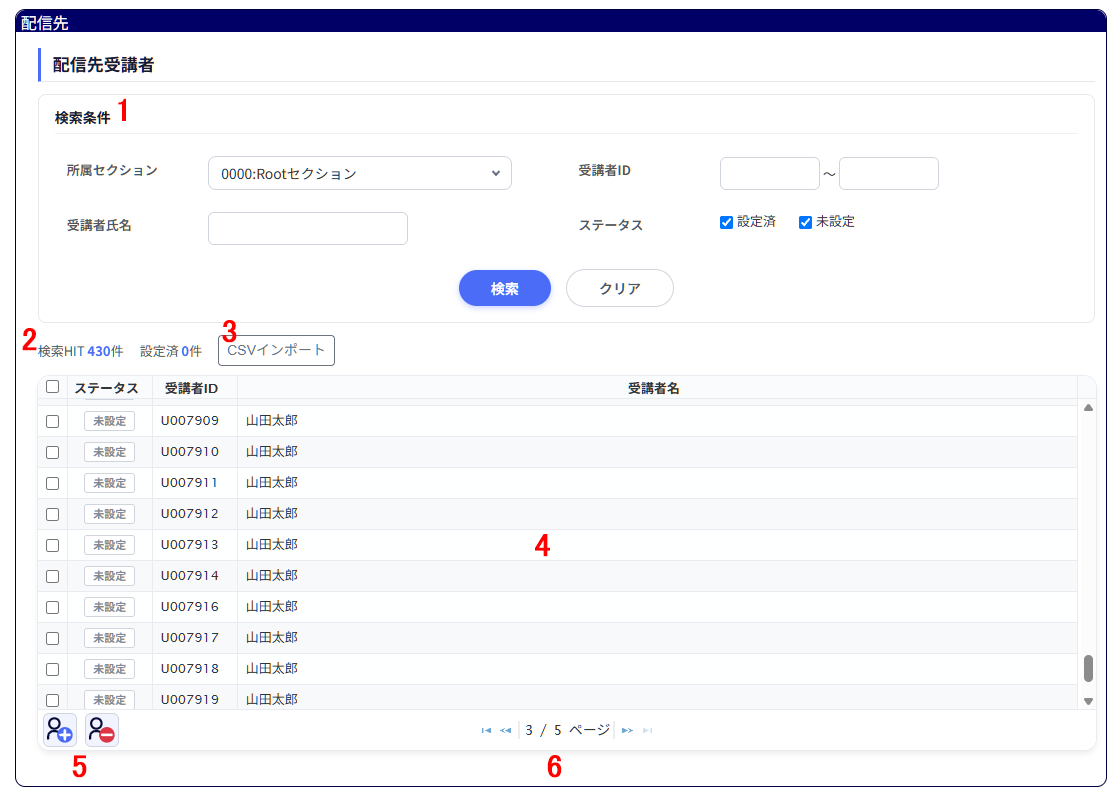
画面は上から順に以下の要素で構成されています。
| No | 項目名 | 解説 |
| 1 | 検索条件 | 一覧に表示する受講者を絞り込みます。詳しくは受講者を検索するをご覧ください。 |
| 2 | 件数表示 | 「検索HIT」・・検索条件に一致した受講者の件数です。 「設定済」・・現在配信先に設定されている受講者の件数です。検索条件に関係なく全体の件数を表示します。 |
| 3 | CSVインポート | CSVファイルで受講者をまとめて配信先に設定します。詳しくはCSVで一括設定するをご覧ください。 |
| 4 | 受講者一覧 | 検索条件に一致した受講者の一覧です。「ステータス」列が「設定済」になっている受講者が配信の対象です。 |
| 5 | 設定済にする/未設定にするボタン | 一覧でチェックを入れた受講者のステータスをまとめて変更します。 「設定済にする」(人物+青丸プラスのアイコン)・・チェックした受講者を配信先に追加します。 「未設定にする」(人物+赤丸マイナスのアイコン)・・チェックした受講者を配信先から外します。 |
| 6 | ページ送り | 一覧は100件ずつ表示されます。100件を超える場合はここで表示を切り替えます。 |
一覧の「ステータス」列は以下の2種類です。
| 表示 | 解説 |
| 設定済(緑色) | 配信先に設定されている受講者です。この状態で登録すると、お知らせ/予定が配信されます。 |
| 未設定(グレー) | 配信先になっていない受講者です。 |
受講者を配信先に設定する
以下の手順で設定します。
1.「検索条件」で条件を指定し、「検索」ボタンをクリックします。
2.一覧で、配信先にしたい受講者にチェックを入れます。
3.一覧の左下にある「設定済にする」ボタン(人物+青丸プラス)をクリックします。チェックした受講者のステータスが「設定済」に変わります。
4.必要な受講者をすべて「設定済」にしたら、画面下部の「登録」ボタンをクリックします。
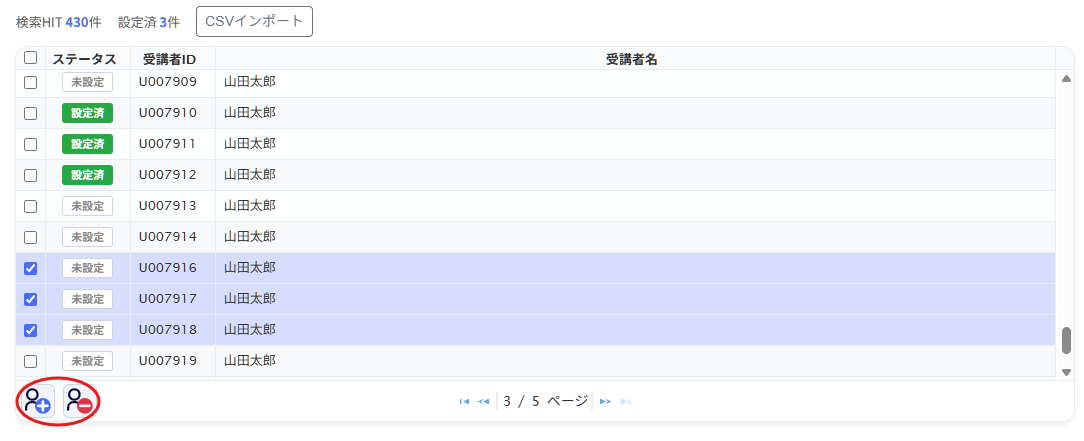
配信先から外す場合は、外したい受講者にチェックを入れて「未設定にする」ボタン(人物+赤丸マイナス)をクリックします。ステータスが「未設定」に変わります。
注意!
・チェックを入れただけでは配信先になりません。必ず「設定済にする」ボタンをクリックしてください。配信の対象になるのは「ステータス」列が「設定済」の受講者です。
・チェックが1件も入っていない状態でボタンをクリックすると「行を選択してください。」と表示されます。
・設定した内容が実際に保存されるのは、画面下部の「登録」ボタンをクリックしたときです。登録せずに画面を離れた場合、設定した内容は反映されません。
・配信先を「受講者」から他の配信先(セクション・講座・カリキュラム)に切り替えると、設定した内容は破棄されます。
受講者を検索する
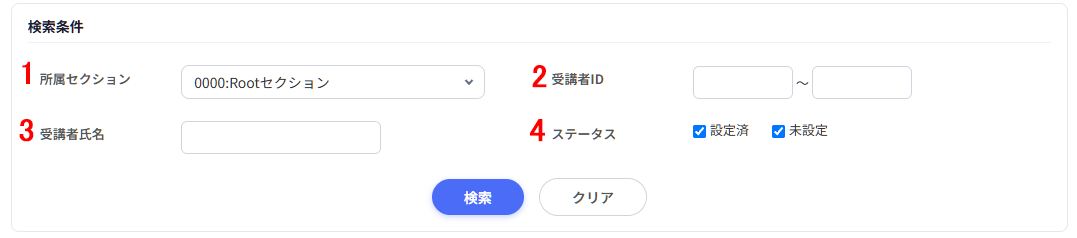
受講者は以下の条件で絞り込めます。
| No | 項目名 | 解説 |
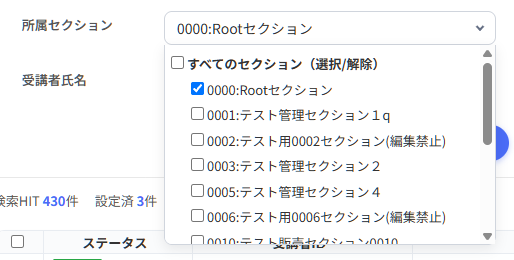
| 1 | 所属セクション | 配信先にしたい受講者が所属するセクションを選択します。チェックボックスで複数選択できます。 初期状態ではログイン中のセクションが選択されています。 ※セクションは1件以上選択してください。選択されていない状態で検索すると「セクションを1件以上選択してください。」と表示され、一覧は空になります。 |
| 2 | 受講者ID | 受講者IDの範囲で検索します。左が開始、右が終了です。どちらか一方だけの指定もできます。 数字だけを入力すると受講者IDの形式に補完されます。例:「1」と入力すると「U000001」になります。 |
| 3 | 受講者氏名 | 入力した文字を含む受講者を検索します(部分一致)。英字の大文字・小文字は区別しません。 |
| 4 | ステータス | 「設定済」「未設定」で絞り込みます。 「設定済」のみ・・現在配信先に設定されている受講者だけを表示します。設定内容の確認に便利です。 「未設定」のみ・・配信先になっていない受講者だけを表示します。 両方にチェック、または両方ともチェックなし・・絞り込みません(どちらも表示します)。初期状態は両方にチェックが入っています。 |
「クリア」ボタンをクリックすると、受講者ID・受講者氏名が空に、ステータスが初期状態(両方にチェック)に、所属セクションがログイン中のセクションに戻り、その条件で再検索されます。
検索をやり直しても、すでに「設定済」にした受講者はそのまま保持されます。件数表示の「設定済」は検索条件に関係なく全体の件数を示すため、検索結果に1件も表示されていない場合でも件数は変わりません。
一覧のページ送り
一覧は100件ずつ表示されます。100件を超える場合は、一覧の下にあるページ送りのボタンで表示を切り替えます。

| 表示 | 解説 |
| 先頭・前・次のボタン | 表示するページを切り替えます。 ※最終ページへ移動するボタンは使用できません。件数の多いデータを高速に表示するため、1ページずつ送る方式になっています。 |
| 「○ / ○ ページ」 | 現在のページと総ページ数です。表示専用のため、数字を入力してページを移動することはできません。 |
チェックはページを切り替えても保持されます。複数のページにまたがって受講者を選ぶ場合も、ページを移動しながらチェックを入れ、最後にまとめて「設定済にする」ボタンをクリックできます。
見出しのチェックボックスで全選択・全解除をした場合は、表示中のページの行だけが対象になります。
注意!
検索条件を変えて検索をやり直すと、チェックはすべて解除されます(ステータスが「設定済」になっている受講者はそのまま保持されます)。
CSVで一括設定する
受講者が多い場合は、CSVファイルで一括して配信先に設定できます。
「CSVインポート」ボタンは件数表示のすぐ右隣にあります。

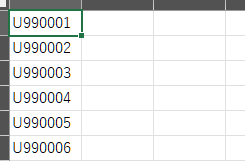
CSVファイルは受講者IDのみを1列で記載します。見出し行は不要です。
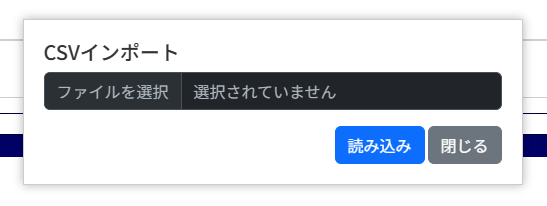
「CSVインポート」ボタンをクリックすると、取込用の画面が表示されます。ファイルを選んで「読み込み」をクリックすると取込が実行されます。取り込まずに閉じる場合は「閉じる」をクリックします。
ファイルは、この画面にドラッグ&ドロップして選ぶこともできます。
取込が終わると、結果が一覧の下に以下のように表示されます。
追加 ○件 / 重複 ○件 / 対象外 ○件
| 表示 | 解説 |
| 追加 | 新たに「設定済」になった件数です。 |
| 重複 | すでに「設定済」だった件数です。重ねて追加されることはありません。 |
| 対象外 | 配信先に設定できなかった件数です。該当する受講者IDも表示されます(21件以上ある場合は20件まで表示し、残りは「ほか○件」と表示されます)。 存在しない受講者ID、検索条件で選択しているセクションに所属していない受講者、セクションの所属期間が過ぎた受講者、退会・停止している受講者が該当します。 |

注意!
・取込の判定には、その時点で「所属セクション」に選択しているセクションが使われます(検索ボタンを押していない場合も、選択中のセクションが使われます)。意図しないセクションで判定されないよう、取込前に選択内容をご確認ください。
・CSV取込は追加のみです。CSVに記載の無い受講者の「設定済」が外れることはありません。外す場合は一覧でチェックを入れて「未設定にする」ボタンをクリックしてください。
・1回に取り込める受講者IDは10000件までです。超える場合は「一度に取り込める受講者IDは10000件までです。」と表示されます。
・CSVの形式に誤りがある場合は、1件も取り込まれません(例:「Error: 受講者IDの桁数が正しくありません。(受講者ID:12345)」)。エラーは取込用の画面に表示され、画面は開いたままになりますので、正しいファイルを選び直して取り込み直してください。
ご注意いただきたい点
・一覧に表示されるのは、選択したセクションに現在所属している受講者のみです。セクションの所属期間が過ぎた受講者・退会した受講者は表示されません。
・一覧に表示されるのは、ログイン中の管理者が権限を持つセクションの受講者のみです。権限のないセクションの受講者は、検索でもCSV取込でも設定できません。
・登録済みのお知らせ/予定を編集する場合、すでに設定されている配信先は「設定済」として扱われます。一覧に表示されない受講者(退会した受講者など)も件数に含まれ、そのまま登録すると配信先として残ります。
・配信先に設定できる受講者は10000件までです。
・配信先が1件も「設定済」になっていない状態で登録すると、「配信先受講者を選択してください」と表示され登録できません。
14-02-3.お知らせ/予定一覧
管理サイトログイン>サイトTOP(E-learning)>メニュー(通知・メール)>お知らせ予定一覧
登録したお知らせの管理はお知らせ予定一覧画面から可能です。
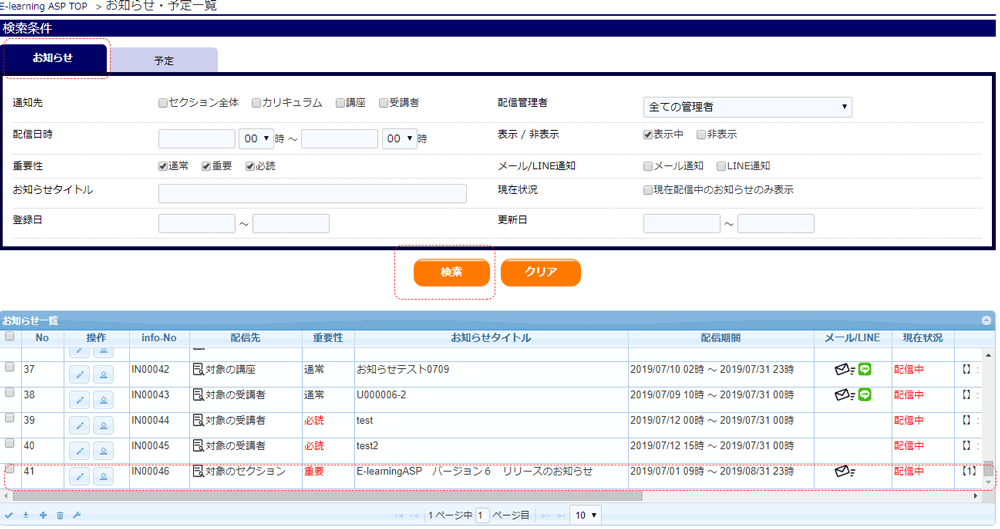
お知らせタブまたは予定タブを選択して「検索」ボタンをクリックすることで先ほどのお知らせ/予定が表示されます。
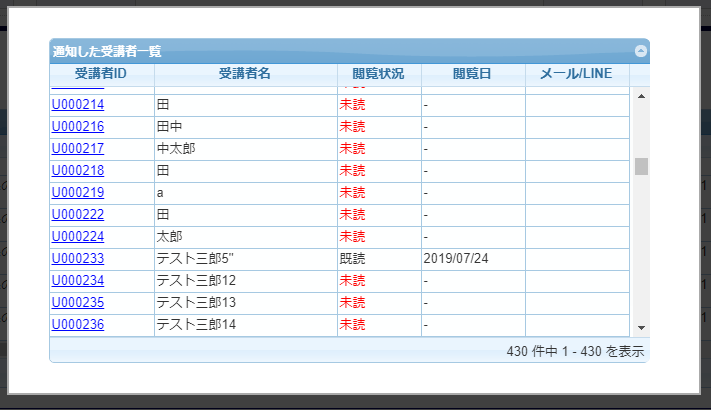
「 」マークをクリックすることでお知らせの編集が可能です。また、「
 」マークをクリックすることで、当該お知らせ/予定の配信対象者の一覧および
実際にそのお知らせ/予定を閲覧したか否かを確認することができます。管理にご活用ください。
14-02-4.お知らせ/予定のコピー
管理サイトログイン>サイトTOP(E-learning)>メニュー(通知・メール)>お知らせ予定一覧
既存のお知らせ/予定を元に、新しいお知らせ/予定を作成することができます。
お知らせ予定一覧画面でコピーしたいお知らせ/予定を1件選択し、表左下のツールバーにある「コピー」ボタンをクリックします。
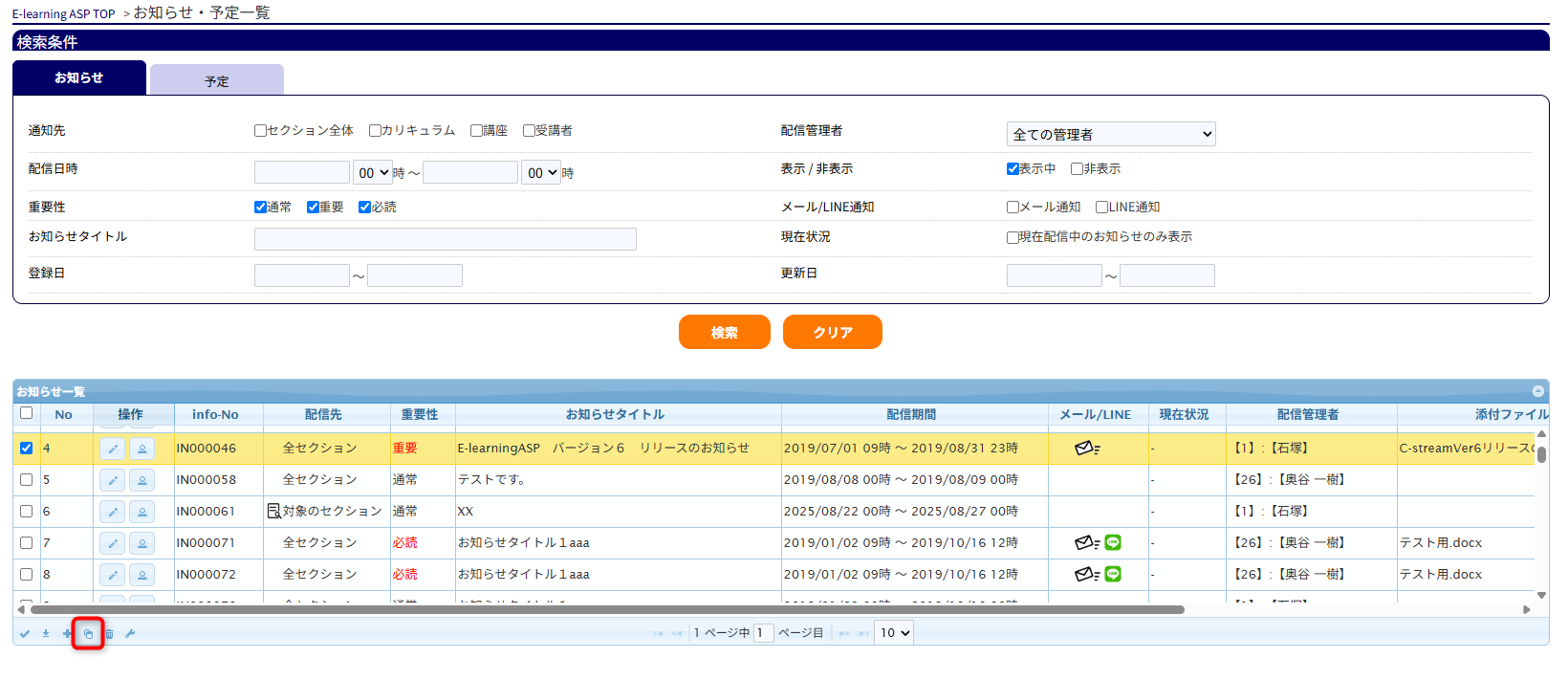
登録画面に遷移し、コピー元の種別・タイトル・配信先・配信期間・重要性・本文・添付ファイルが反映された状態で表示されます。内容を確認・編集し、「登録」ボタンをクリックすることで新しいお知らせ/予定として登録されます。