アンケートを登録するためには、事前にアンケートテンプレートを登録する必要があります。ここでは、アンケートテンプレートの登録から編集、削除の手順を学んでいきます。
2-04-1.アンケート機能の利用をONにする
管理サイトログイン>サイトTOP(E-learningASP)>メニュー(基本設定)>ASP基本情報登録
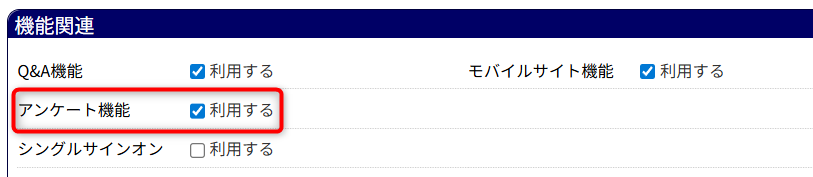
アンケート機能を利用するには、まずアンケート機能の利用をONにする必要があります。
基本設定を変更すると、アンケート機能が利用メニューに表示されます。
2-04-2.アンケート登録 - ヘッダ
管理サイトログイン>サイトTOP(E-learningASP)>メニュー(コンテンツ管理)>アンケート一覧 >アンケート登録
メニュー「アンケート登録」をクリックし、登録画面を開いてください。新規登録用の項目が表示されます。
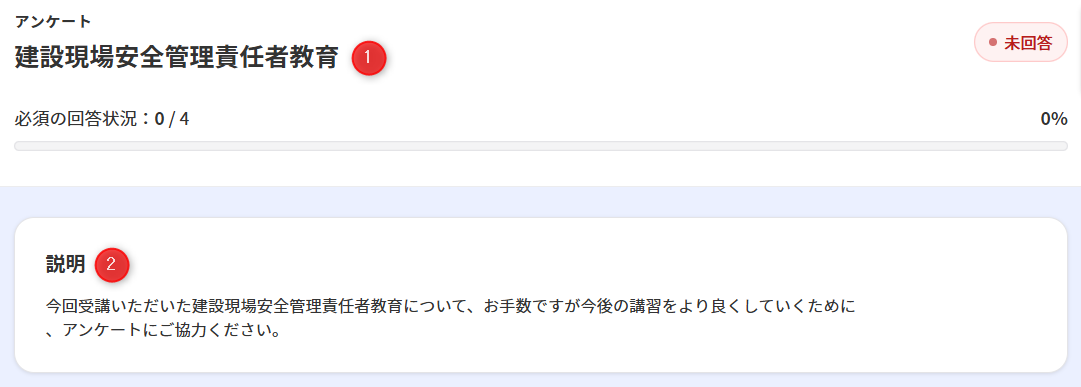
次に「アンケート名(必須)」と「解説(必須)」を入力してください。

受講サイトでは以下のように表示されます。
2-04-3.アンケート登録 - 質問
管理サイトログイン>サイトTOP(E-learningASP)>メニュー(コンテンツ管理)>アンケート一覧 >アンケート登録
次にアンケートの質問欄を設定します。質問欄は1つのアンケートに対して1つ以上、複数設定することが可能であり、その設定数に上限はありません。
2-04-3-1.質問タイプ
設定の前に、まずは質問タイプについて理解が必要です。当システムでは質問登録の際、質問タイプを4種類の中から選択する必要があります。各質問タイプの詳細は以下の通りです。
・単一回答型
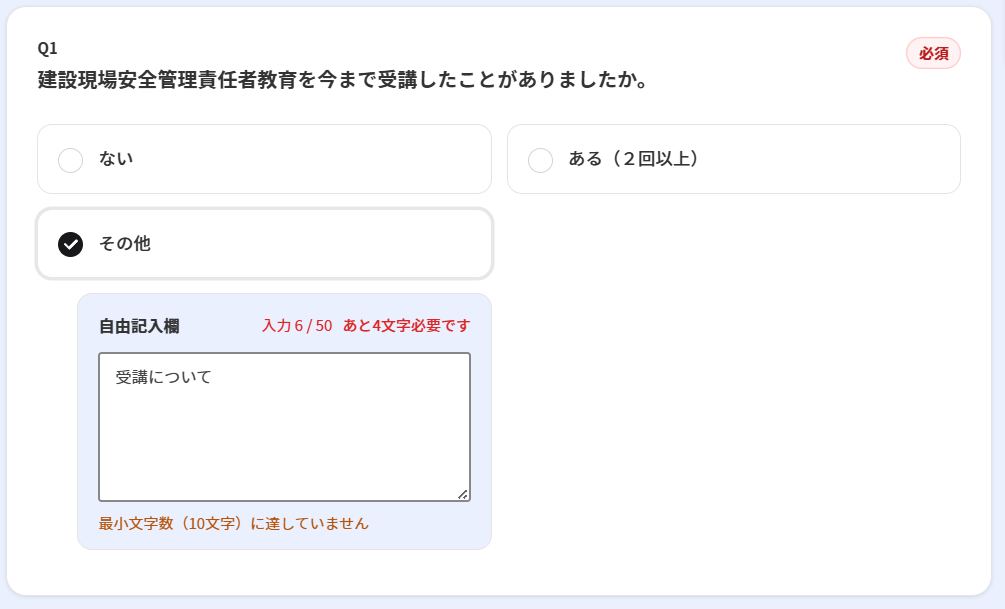 複数の中から1つだけ選択する形式です。その他項目として自由記入欄を付けることも可能です。
・複数回答型
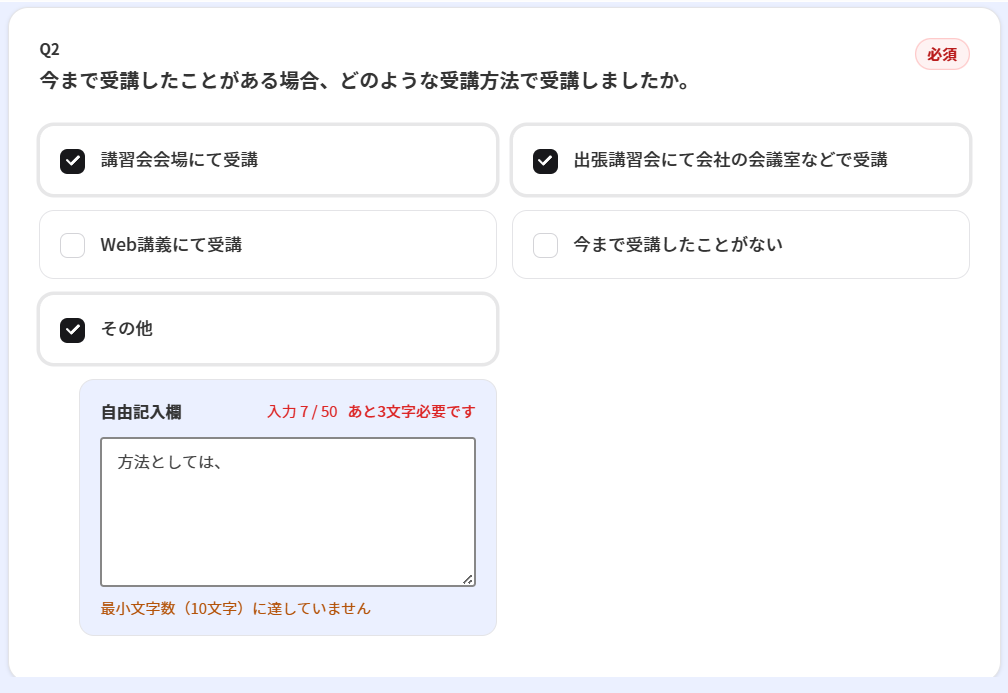
複数の中から1つ以上選択する形式です。その他項目として自由記入欄を付けることも可能です。
・テキスト入力型
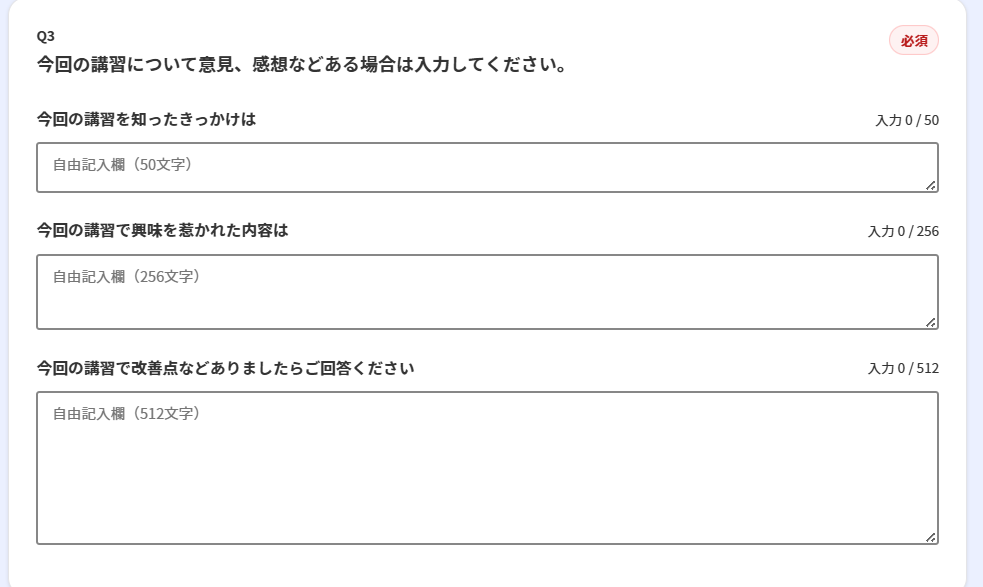 自由記入欄のみの形式です。
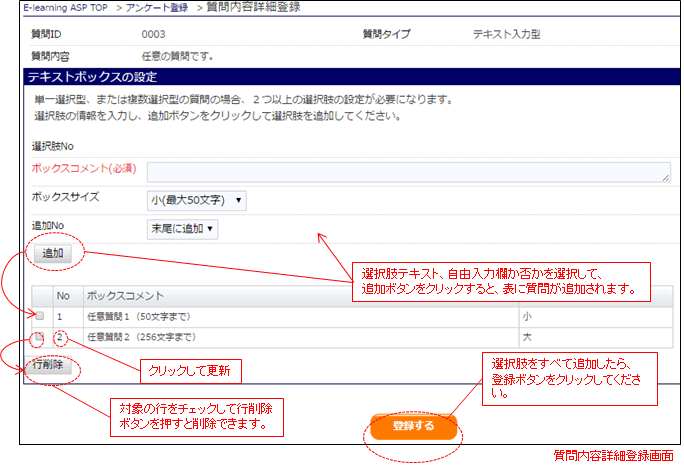
1つの質問に対し、複数の入力ボックスを設定することができます。
入力ボックスは、上限50文字まで入力可能なもの、256文字まで入力可能なもの、512文字まで入力可能なものの3種類から選択できます。
・星選択型
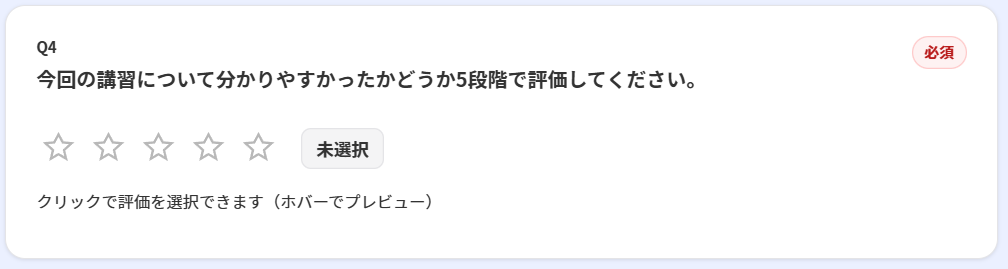
星を1~5までの5段階評価で表示する回答方式です。
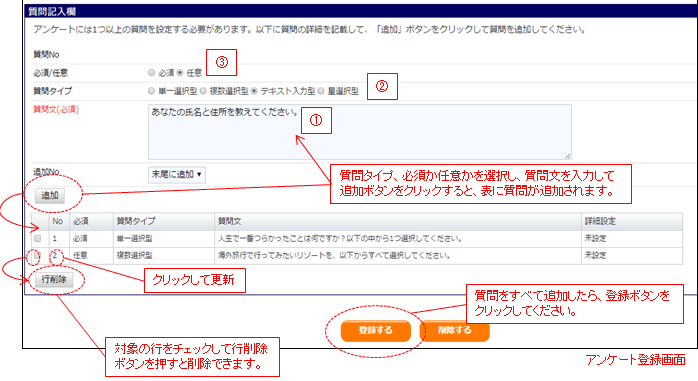
2-04-3-2.実際の登録
以下流れに沿って実際の質問を追加してください。すべての質問を追加した後に、「登録する」ボタンをクリックすれば登録が完了します。
2-04-4.アンケート登録 – 選択肢の登録
管理サイトログイン>サイトTOP(E-learningASP)>メニュー(コンテンツ管理)>アンケート一覧 >アンケート登録>質問内容詳細登録
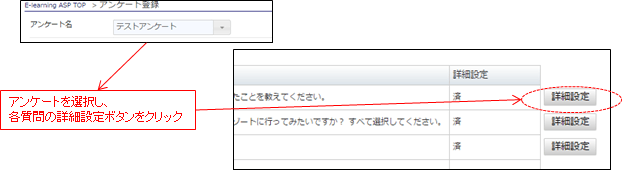
次にアンケートの質問1つ1つに、選択肢などの設定を行います。アンケート登録画面から、先ほど登録したアンケートマスタを選択してください。
選択すると、各質問の右端に「詳細設定」ボタンが表示されています。このボタンをクリックし、各項目の質問内容詳細登録画面に移動します。(星選択型の質問には詳細設定ボタンはありません)
次から、詳細設定する質問のタイプごとに設定方法を解説します。
2-04-4-1.単一選択型 / 複数選択型
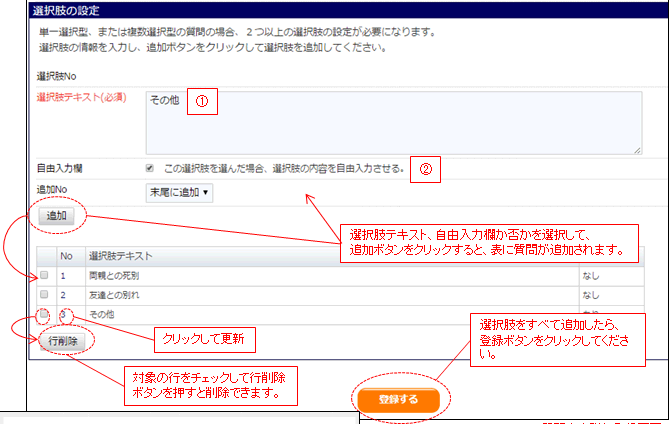
これらの質問タイプにおいては、選択肢を2つ以上設定する必要があります。
選択肢テキスト(必須)に回答項目を入力する
選択肢テキスト(必須)に入力した内容に「自由入力欄」が必要な場合は「」
2-04-4-2.テキスト入力型
テキスト入力型においては、入力させるテキストボックスを1つ以上登録する必要があります。
2-04-5.アンケート登録 – 設定内容の確認
管理サイトログイン>サイトTOP(E-learningASP)>メニュー(コンテンツ管理)>アンケート一覧 >アンケート登録
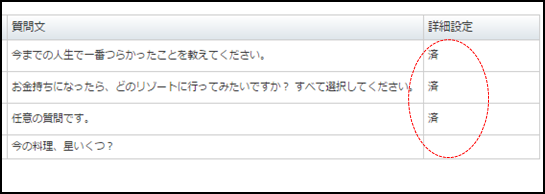
最後にアンケートの設定内容を確認します。アンケート登録画面から登録したアンケートを開き、質問欄の表の「詳細設定」がすべて「済」となっていることを確認します。
次に、画面上部右の「設定したアンケートを確認する」ボタンでアンケートの内容を確認します。これで登録作業は完了になります。
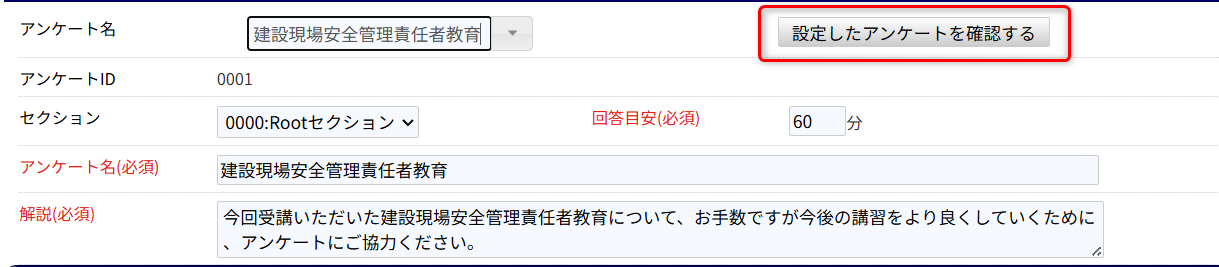
登録したアンケートは、講座登録時に、アンケート回答型の講義として設定することで利用可能です。
講座登録の方法は、Ⅲ章以降で解説しています。併せてご覧ください。
2-04-6.アンケート一覧
管理サイトログイン>サイトTOP(E-learningASP)>メニュー(コンテンツ管理)>アンケート一覧
登録したアンケートはアンケート一覧ページより検索、編集、削除が可能です。メニュー「アンケート一覧」をクリックしアンケート一覧ページを表示します。
「アンケート一覧」ページでは、アンケートIDやアンケート名より検索が可能です。検索条件に検索したい内容を入力し「検索」ボタンを押すと、アンケートを検索する事が可能です。
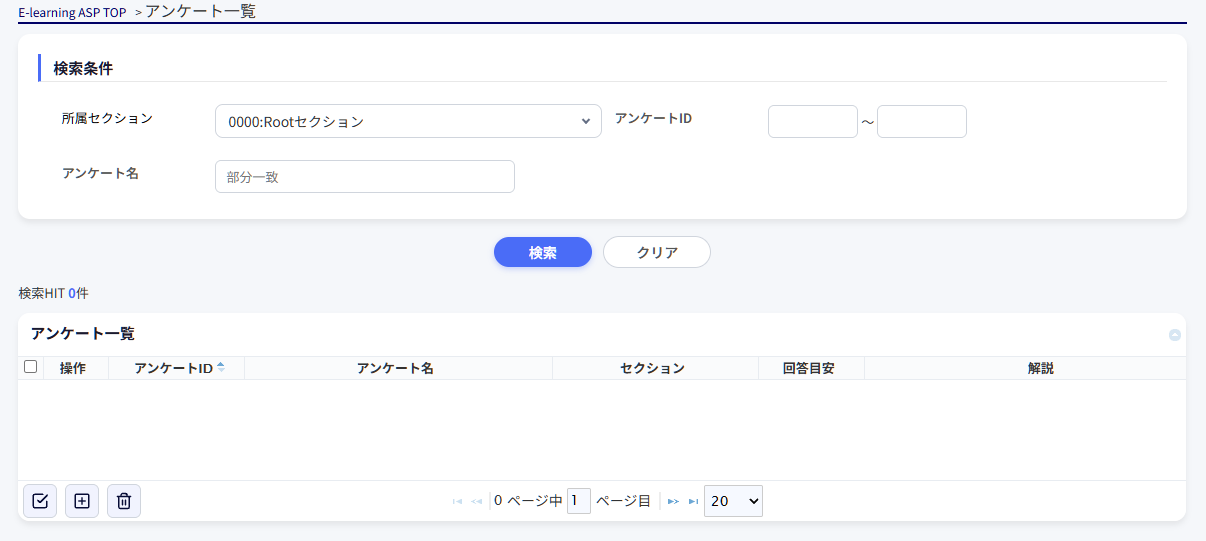
検索結果は「アンケート一覧」に表示されます。検索結果の各行、操作欄の編集ボタンもしくはアンケートIDをクリックすると、「アンケート編集」画面が表示されます。一覧左端のチェックボックスをクリックすると、アンケートを選択できます。必要なアンケートを選択し一括で削除が可能です。

アンケート一覧の画面下には操作アイコンがございます。選択したアンケートに対し操作が可能です。
各アイコンの意味は以下の通りです。
| 1 |  |
編集ボタン | アンケート編集画面に移動します |
| 2 |  |
一括選択ボタン | クリックすると一覧に表示されたアンケートを全選択/選択解除されます |
| 3 |  |
新規追加ボタン | アンケート新規追加画面に移動します |
| 4 |  |
削除ボタン | 選択されたアンケートを一括で削除します |
アンケート一括削除
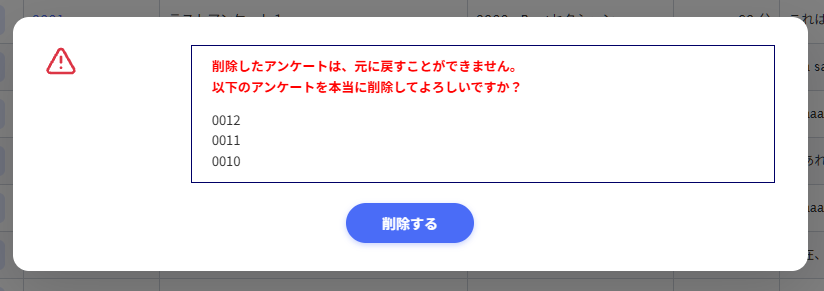
アンケートを選択し「削除ボタン」を押すと選択したアンケートを一括で削除可能です。アンケート削除の確認画面が開きますので、問題無いか確認し「削除する」ボタンを押すと選択したアンケートが一括で削除されます。
注意:削除したアンケートは元に戻す事ができません。