4-01.受講者の登録 受講者の登録には、大きく3つの方法があります。
・受講者を管理サイトから登録する ・・ 管理サイトから受講者登録する機能です。
・受講者を管理サイトから一括で登録する ・・ CSVファイルから一括登録します。
・申込機能を使って申込させる ・・ 受講者自らが申込画面から受講者登録する方法です。
申込機能については、別章(商品マスタと申込)にて詳細を説明するため、この章では管理サイトからの受講者登録の方法について解説していきます。
4-01-1.受講者を管理サイトから登録する
管理サイトログイン>サイトTOP(E-learning)>メニュー(受講者関連)>受講者一覧>新規登録ボタン
管理サイトから受講者アカウントを発行する方法について以下に記載します。E-learningASPメニュー(受講者関連)から、「受講者一覧」を選択してください。
受講者一覧画面のグリッド上部にある「新規登録」ボタンをクリックすると、受講者詳細画面(受講者登録&編集画面)が開きます。この画面では、受講者の新規登録・編集・受講権限管理など受講者に関するすべての操作が1画面で行えます。登録完了時にはトースト通知(画面右下のポップアップ)でお知らせします。
必須項目
新規登録時の必須項目は以下の通りです。
- 受講者氏名(最大40文字)
- メールアドレス(最大100文字)※「独自のログインID」を利用する設定の場合は、代わりにログインIDが必須となります
- パスワード(8~20文字)
- パスワード(確認) ※パスワードと一致する必要があります
メールアドレスは受講者サイトのログインIDになります(「独自のログインID」を利用する設定の場合を除く)。各受講者ごとに異なる値を設定する必要があり、同じメールアドレスを複数の受講者に設定することはできません。また、メールアドレスに存在しないアドレスを設定することも可能ですが、自動メール通知が発生する機能(パスワード再通知など)においてメールが届かない可能性があるので、存在するメールアドレスを設定することを強く推奨します。
登録した受講者は、受講者一覧画面で確認することができます。受講者IDは自動的に連番が割り振られます。
画面構成(タブ一覧)
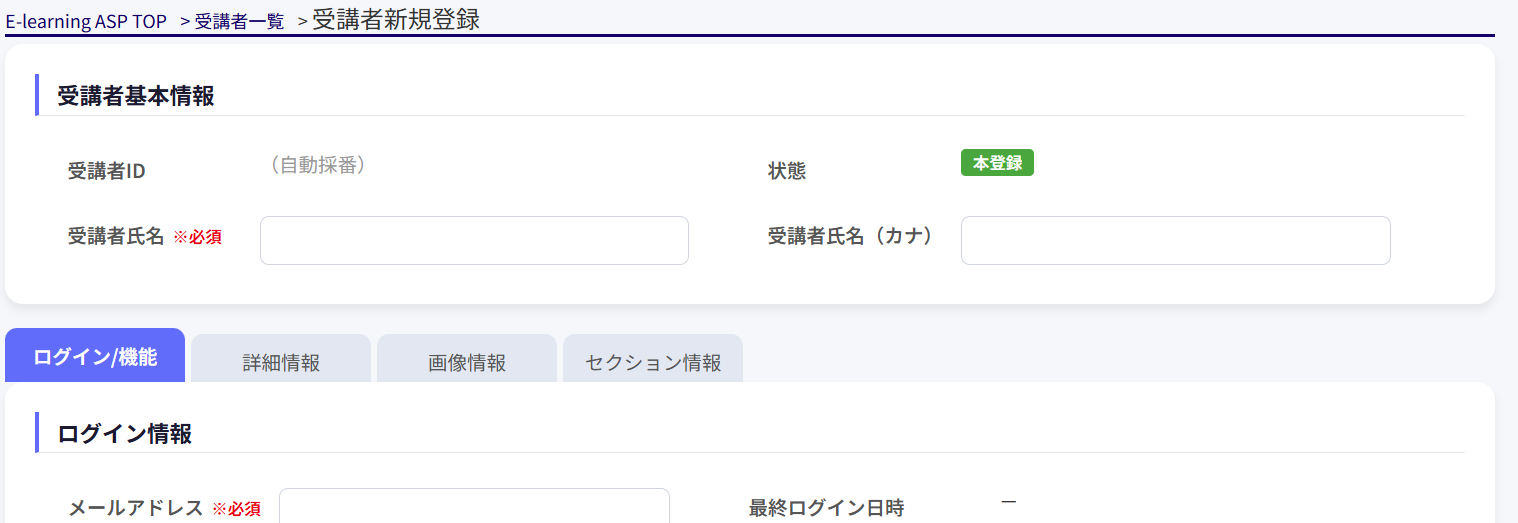
受講者詳細画面はタブ形式で構成されています。新規登録時には以下の4つのタブが表示されます。既存の受講者を編集する場合は、さらに「受講権限」「受講履歴」等のタブが追加表示されます。
「ログイン/機能」タブ
ログイン情報と機能設定に関する項目です。
| 項目名 | 必須 | 桁数 | 解説 |
| 受講者氏名 | 必須 | 40 | 受講者の氏名 |
| 受講者氏名(カナ) | 40 | 受講者の氏名(カナ) | |
| メールアドレス | 必須※ | 100 | ログインIDとして利用されるメールアドレス。※「独自のログインIDを利用する」設定の場合は任意項目となり、代わりに「ログインID」が必須となります。 |
| ログインID | 必須※ | 40 | 「独自のログインIDを利用する」設定の場合のみ表示・必須。メールアドレスの代わりにログインIDを使用します。 |
| パスワード | 必須 | 8~20 | 受講者サイトのログインパスワード。8文字以上20文字以内。 |
| パスワード(確認) | 必須 | 8~20 | パスワードの確認入力。パスワードと一致する必要があります。 |
| 手動メール配信 | - | チェックボックス。管理画面から手動メール送信する場合の送信対象に含めるかどうかを設定します。 | |
| 講師権限を付与する | - | チェックボックス。権限を付与すると講師機能が利用できるようになります。 | |
| 回答承認機能 | - | 講師権限を付与した場合に表示。Q&Aで講師が回答した場合に承認を必要とするかどうかを設定します。(0:不要 / 1:必要) |
「詳細情報」タブ
受講者の個人情報・所属情報などを入力するタブです。すべて任意項目です。
| 項目名 | 必須 | 桁数 | 区分値 | 解説 |
| 性別 | 1 | 0:男性 1:女性 | ラジオボタンで選択 | |
| 年齢 | 3 | 数値入力 | ||
| 生年月日 | - | 年・月・日をプルダウンで選択。いずれか1つを入力した場合、3つすべての入力が必要です。 | ||
| 婚姻区分 | 1 | 0:未婚 1:既婚 | ラジオボタンで選択 | |
| 郵便番号 | 8 | ハイフンなしの7ケタで入力 | ||
| 住所 | 50 | |||
| 電話番号 | 12 | 3つのフィールドに分けて入力(例:090-1111-2222)。いずれか1つを入力した場合、3つすべての入力が必要です。 | ||
| メールアドレス | 100 | 「独自のログインIDを利用する」設定の場合、このタブにメールアドレス入力欄が表示されます。 | ||
| モバイルメールアドレス | 100 | モバイルメールアドレス。ドメインをプルダウンから選択可能です。 | ||
| 職業 | 2 | 0:医師 1:弁護士 2:会計士・税理士 3:建築士・不動産鑑定士 4:その他士業 5:公務員 6:警察・消防士 7:教員 8:会社経営 9:自営業 10:モデル・タレント・スポーツ選手 11:営業 12:経理・法務・経営企画 13:研究 14:接客・販売 15:秘書・受付 16:事務職 17:コンピュータ関連技術者 18:エンジニア 19:コンサルタント 20:記者 21:客室乗務員 22:美容師 23:看護師 24:大学生・専門学生 25:その他 | プルダウンで選択 | |
| 会社名 | 30 | |||
| 業種 | 4 | 0050:水産・農林業 1050:鉱業 2050:建設業 3050~3800:製造業(細目あり) 4050:電気・ガス業 5050:陸運業 5100:海運業 5150:空運業 5200:倉庫・運輸関連業 5250:情報・通信業 6050:卸売業 6100:小売業 7050:銀行業 7100:証券、商品先物取引業 7150:保険業 7200:その他金融業 8050:不動産業 9050:サービス業 | プルダウンで選択 | |
| 従業員数 | 1 | 0:10人未満 1:10人以上30人未満 2:30人以上100人未満 3:100人以上500人未満 4:500人以上1,000人未満 5:1,000人以上5,000人未満 6:5,000人以上 | プルダウンで選択 | |
| 部署名 | 30 | |||
| 役職 | 20 | |||
| ニックネーム | 40 | 受講者サイトの画面上に表示される名前。未設定の場合は受講者の氏名が表示されます。 | ||
| 任意項目1~4 | 2000 | 管理者が自由に設定できるカスタム項目。テキスト入力・プルダウン・チェックボックス・テキストエリアの形式が選択可能です(ASP基本設定で設定)。 |
「画像情報」タブ
受講者の画像をアップロードするタブです。すべて任意項目です。
| 項目名 | 必須 | 解説 |
| 受講者画像 | 受講者のプロフィール画像。JPG / JPEG / GIF / PNG形式に対応。ファイル名は最大36文字。 |
|
| 顔認証画像 | 顔認証用の画像。顔認証機能を利用する設定の場合のみ表示されます。JPG / JPEG / GIF / PNG形式に対応。 |
「セクション情報」タブ
受講者が所属するセクションを管理するタブです。
| 項目名 | 必須 | 桁数 | 解説 |
| セクション | 必須 | 4 | 最低1つ以上のセクションに所属させる必要があります。指定しない場合はログイン中の管理セクションに自動的に割り当てられます。複数のセクションへの同時所属も可能です。 |
| 所属期限From | 8 | YYYYMMDD形式。未入力の場合は現在日付が設定されます。 | |
| 所属期限To | 8 | YYYYMMDD形式。未入力の場合は99991231(無期限)が設定されます。 |
4-01-2.受講者を管理サイトから一括登録する
管理サイトログイン>サイトTOP(E-learning)>メニュー(受講者関連)>受講者一括登録
1
4-01-2-1.受講者データ(CSV)を作成する
受講者データはCSVファイルで作成します。CSVファイルのフォーマットは以下の通りです。
【CSVフォーマット】項目一覧
 |
受講者一括登録で受講者情報を更新したい |
| 更新時にCSVで空欄にした項目は、既存の登録内容がそのまま維持されます(空欄で上書きされることはありません)。そのため、一部の項目だけを変更したい場合は、変更したい項目のみ値を入力し、それ以外は空欄のままで取り込むことができます。パスワード情報についても同様で、空欄で設定した場合、パスワード情報は更新されません。 また、受講者IDを指定して更新する場合、必須項目(受講者氏名・メールアドレス・受講者パスワード・ステータス)も空欄で構いません。必須項目のチェックは新規登録時のみ行われます。 |
| No | 項目名 | 必須項目 | 桁数 | 区分値 | 解説 |
| 1 | 受講者ID | △ | 6 | 受講者IDを指定すると既存ユーザーの更新、空欄の場合は新規登録となります | |
| 2 | 受講者氏名 | 必須※1 | 40 | 新規登録時のみ必須 | |
| 3 | 受講者氏名(カナ) | 40 | |||
| 4 | メールアドレス | 必須※1 | 100 | 新規登録時のみ必須 ログインIDとして利用されるメールアドレス |
|
| 5 | 受講者パスワード | 必須※1 | 16 | 新規登録時のみ必須 | |
| 6 | 性別区分 | 1 | 0:男性 1:女性 | ||
| 7 | 年齢 | 3 | |||
| 8 | 生年月日 | 8 | ex.19820326 | ||
| 9 | 既婚/未婚区分 | 1 | 0:未婚 1:既婚 | ||
| 10 | 郵便番号 | 8 | -(ハイフン)なしの7ケタで入力 | ||
| 11 | 住所 | 50 | |||
| 12 | 電話番号 | 12 | -(ハイフン)なしで入力 ex.09011112222 |
||
| 13 | 携帯メール | 100 | |||
| 14 | 職業区分 | 2 | 0:医師 1:弁護士 2:会計士・税理士3:建築士・不動産鑑定士 4:その他士業 5:公務員 6:警察・消防士 7:教員 8:会社経営 9:自営業 10:モデル・タレント・スポーツ選手 11:営業12:経理・法務・経営企画 13:研究14:接客・販売 15:秘書・受付 16:事務職 17:コンピュータ関連技術者 18:エンジニア 19:コンサルタント20:記者 21:客室乗務員 22:美容師 23:看護師 24:大学生・専門学生 25:その他 | ||
| 15 | 法人名 | 30 | |||
| 16 | 業種区分 | 4 | 0050:水産・農林業 1050:鉱業2050:建設業 3050:製造業(食料品)3100:製造業(繊維製品) 3150:製造業(パルプ・紙) 3200:製造業(化学)3250:製造業(医薬品) 3300:製造業(石油・石炭製品) 3350:製造業(ゴム製品) 3400:製造業(ガラス・土石製品) 3450:製造業(鉄鋼) 3500:製造業(非鉄金属) 3550:製造業(金属製品) 3600:製造業(機械) 3650:製造業(電気機器) 3700:製造業(輸送用機器) 3750:製造業(精密機器)3800:製造業(その他) 4050:電気・ガス業 5050:陸運業 5100:海運業 5150:空運業 5200:倉庫・運輸関連業 5250:情報・通信業 6050:卸売業 6100:小売業 7050:銀行業 7100:証券、商品先物取引業 7150:保険業 7200:その他金融業 8050:不動産業9050:サービス業 | ||
| 17 | 従業員数区分 | 1 | 0:10人未満 1:10人以上30人未満 2:30人以上100人未満 3:100人以上500人未満 4:500人以上1,000人未満 5:1,000人以上5,000人未満6:5,000人以上 |
||
| 18 | 部署名 | 30 | |||
| 19 | 役職 | 20 | |||
| 20 | 独自のログインID | 40 | |||
| 21 | 手動メール送信フラグ | 1 | 0:送信しない 1:送信する |
管理画面から手動メール送信する場合、そのメール送信の対象者に含めたくない場合は0、含めたい場合は1を入力する。 | |
| 22 | ニックネーム | 40 | 受講者のニックネーム。受講者サイトの画面上に表示される。ニックネームがない場合は受講者の氏名が表示される。 | ||
| 23 | 任意項目 | 2000 | 選択式の場合は選択値を入力。複数選択の場合は選択値を半角スラッシュ(/)で区切り入力。 例)複数選択でAとBとCを選択したい場合、"A/B/C"と入力。 |
||
| 24 | 任意項目2 | 2000 | 22.任意項目と同様 | ||
| 25 | 任意項目3 | 2000 | 22.任意項目と同様 | ||
| 26 | 任意項目4 | 2000 | 22.任意項目と同様 | ||
| 27 | 講師権限 | 1 | 0:講師権限を付与しない 1:講師権限を付与する |
権限を付与すると講師機能が利用できるようになります。 | |
| 28 | 回答承認 | 1 | 0:承認が不要 1:承認が必要 |
講師権限を付与した際に、Q&Aで受講者からの質問に講師が回答した場合に回答内容を確認を行い承認をします。 | |
| 29 | ステータス | 必須※1 | 1 | 0:仮登録 1:本登録 9:退会 |
新規登録時のみ必須 受講者のステータス。登録時は1、退会や削除は9を入力する。更新時に空欄の場合は、既存のステータスがそのまま維持されます。 |
| 30 | セクションID | 4 | 新規登録時、入力がなければ自動的に現在のLMSのセクションIDが付与されます。更新時に空欄の場合は、現在のセクション所属が変更されずそのまま維持されます。複数セクションへの同時所属にも対応しています(詳細はページ下「CSVフォーマット例」を参照)。 | ||
| 31 | セクション所属期限From | 8 | YYYYMMDD 入力がなければ現在日付が入ります。※新規登録の場合は、CSV投稿日以前の日付を指定してください。 |
||
| 32 | セクション所属期限To | 8 | YYYYMMDD 入力がなければ99991231が入ります。 |
※1 新規登録時のみ必須です。受講者ID(No.1)を指定して既存アカウントを更新する場合は、空欄で構いません。空欄にした項目は既存の登録内容がそのまま維持されます。
また、受講者一括登録 画面上部のコメント「受講者一括登録用シート」から受講者一括登録が簡単にできるExcelマクロがダウンロードできます。併せてご利用ください。(※Windows / Mac対応)
ダウンロードしたExcelマクロには2つのシートがあります。「入力シート(API連携なし)」と「入力シート(API連携あり)」。
API機能の利用有無に応じてシートを使い分けてください。
確認方法は、ASP基本設定画面のAPI利用にチェックが入っているか否かで判断します。チェックが入っている場合、「入力シート(API連携あり)」を利用してください。そうでない場合「入力シート(API連携なし)」をご利用ください。
4-01-2-2.CSVをアップロードする
管理サイトログイン>サイトTOP(E-learning)>メニュー(受講者関連)>受講者一括登録
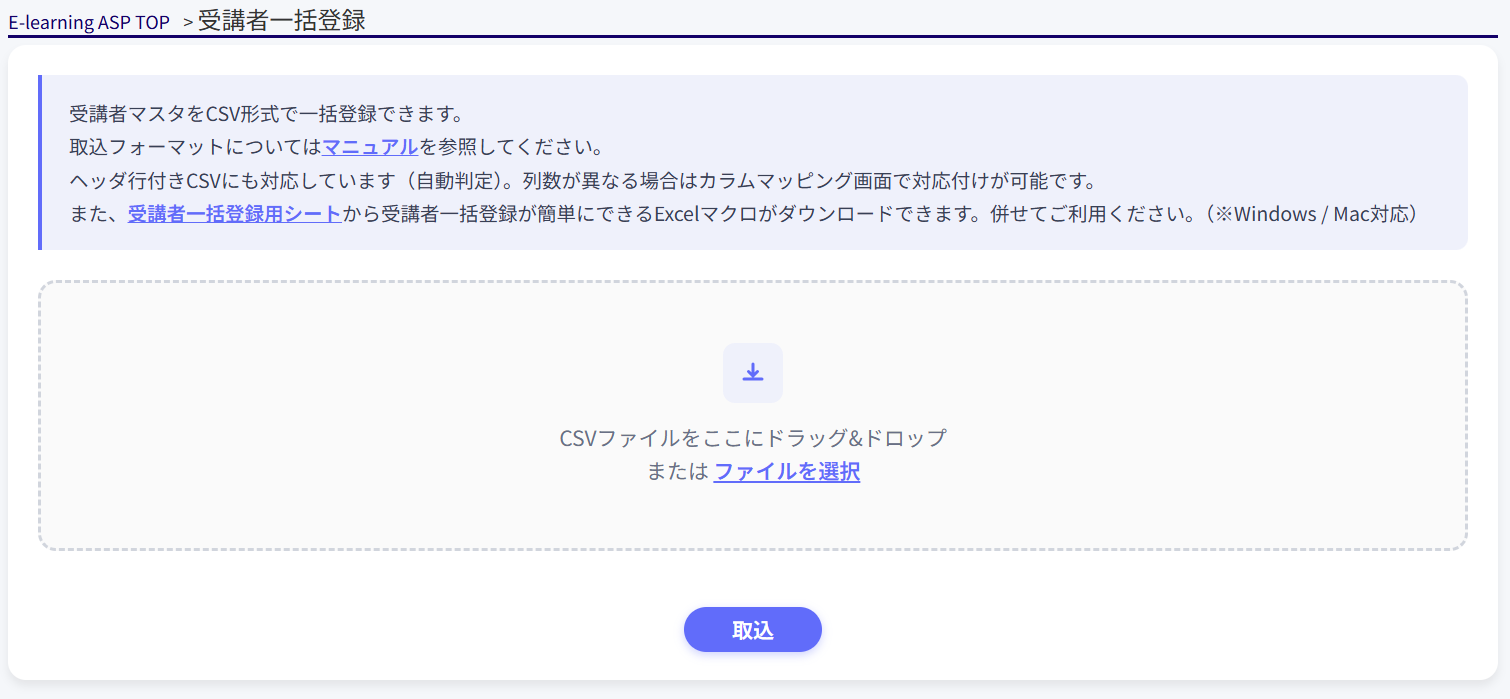
受講者一括登録画面では、以下の方法でCSVファイルをアップロードできます。
- ドラッグ&ドロップ:CSVファイルを画面のドロップ領域にドラッグ&ドロップします。
- クリックして選択:ドロップ領域をクリックするとファイル選択ダイアログが表示され、CSVファイルを選択できます。
ファイルを選択すると、ファイル名とサイズが表示されます。「取込」ボタンをクリックすると、CSVの取込処理が開始されます。
ヘッダ行の自動判定
CSVファイルの1行目がヘッダ行かデータ行かを自動的に判定します。取込フォーマットの列名定義と比較し、3列以上一致する場合はヘッダ行として認識されます。全角/半角カナの違いは自動的に正規化されます。ヘッダ行ありで全列名が一致する場合は、自動的に列の並べ替えが行われます。
即時バリデーション
取込時に以下のフォーマットチェックが即座に実施され、エラーがあれば画面上にフィードバックされます。
- 必須項目の入力チェック(受講者氏名、メールアドレス※、パスワード、ステータス)※新規登録時のみ
- 文字数の上限チェック
- カナ文字のフォーマットチェック
- メールアドレスのフォーマットチェック
- 区分値の妥当性チェック(性別、既婚/未婚など)※値が入力されている場合のみ
※ログイン区分に「メールアドレス」を選択した場合
受講者ID(No.1)を指定した更新の場合、必須項目のチェックは行われません。また、メールアドレス(独自のログインID)を入力した場合は、その受講者IDの登録内容と一致している必要があります(空欄の場合はチェックされません)。
カラムマッピング機能
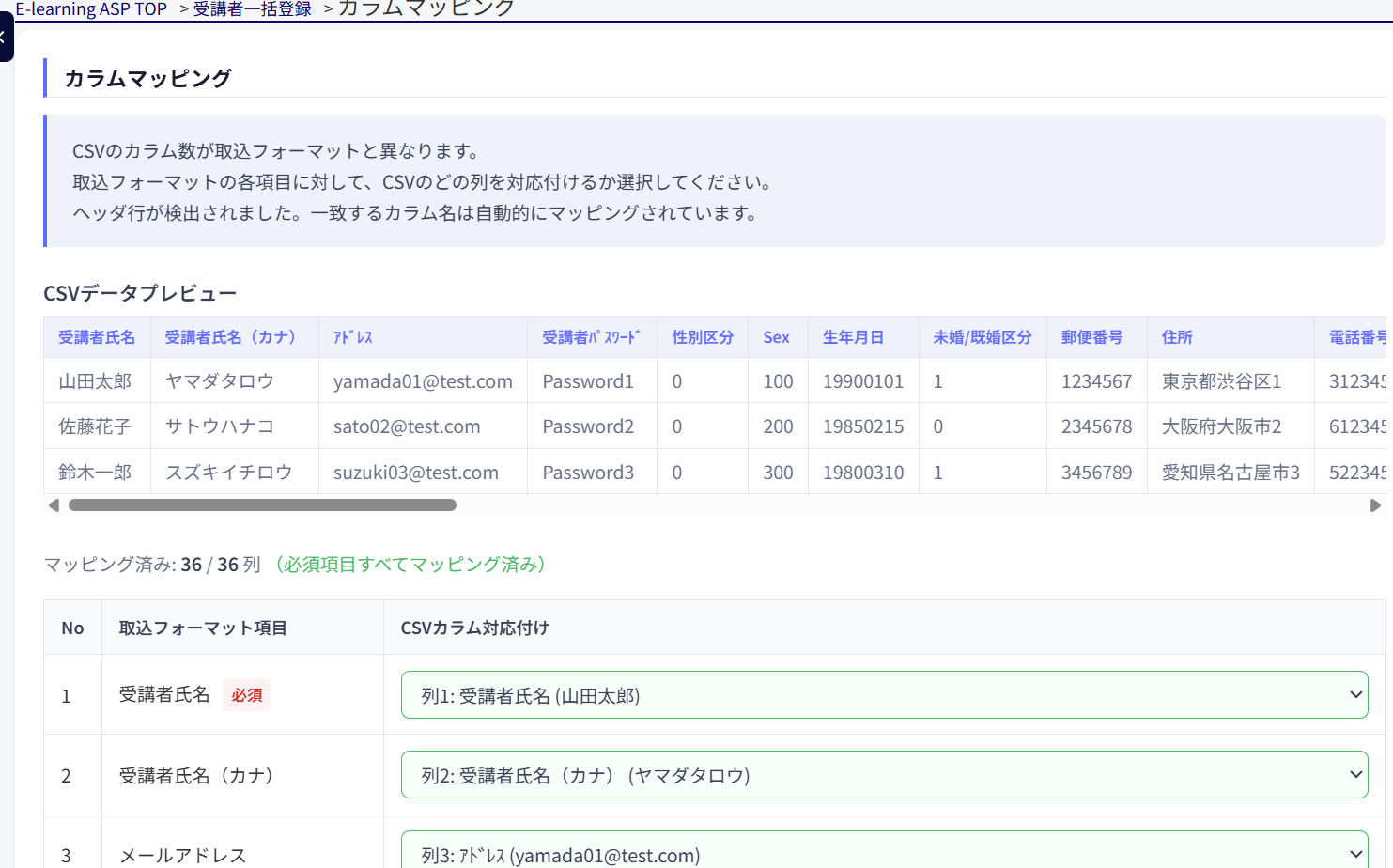
CSVのカラム数が取込フォーマットの列数と異なる場合、または列名が一致しない場合は、カラムマッピング画面に遷移します。この画面では以下の操作が可能です。
- CSVデータプレビュー:CSVの先頭3行がプレビュー表示されます。
- 手動マッピング:取込フォーマットの各項目に対して、CSVのどの列を対応付けるかをドロップダウンで選択できます。ヘッダ行が検出された場合、列名が一致するカラムは自動的にマッピングされます。
- 固定値入力:CSV側に該当するカラムがない場合、「固定値を入力」を選択して全行に適用する値を指定できます。
マッピングが完了したら「マッピングして取込」ボタンをクリックして取込を実行します。
実行するとIOバッチとして登録されます。詳細はIOバッチのマニュアルをご参照ください。
CSVフォーマット例
A. セクションを移動する
同一の受講者に対して、異なるセクションIDと期限を設定した行を複数記載することで、セクションの移動が可能です。
| 受講者氏名 | (略) | セクションID | セクション所属期限From | セクション所属期限To |
| 受講者氏名A | ... | 0000 | 20250401 | 20251231 |
| 受講者氏名A | ... | 0001 | 20260101 | 99991231 |
B. 同一期間に複数のセクションに所属する
同一の受講者に対して、同じ期間で異なるセクションIDの行を複数記載することで、複数セクションへの同時所属が可能です。
| 受講者氏名 | (略) | セクションID | セクション所属期限From | セクション所属期限To |
| 受講者氏名B | ... | 0100 | 20250401 | 99991231 |
| 受講者氏名B | ... | 0101 | 20250401 | 99991231 |