管理サイトログイン>サイトTOP(E-learning)>メニュー(販売関連)>継続決済IF設定
ここでは月定額決済(継続決済)の設定方法について解説します。月定額決済とは、受講者が毎月一定額を継続的に支払うことで、特定の権限付与対象を受講できるようにする「サブスクリプション型」の販売方法です。
受講者が申込を行うと、クレジットカードによる継続課金(毎月の自動引き落とし)が開始され、設定した権限付与対象の受講権限が自動的に付与されます。
月定額決済を利用するには、権限付与対象(後述)のいずれか(最低1つ)、および受講者が申込時に使用する申込画面マスタの登録が完了している必要があります。
17-04-1.設定画面の構成
継続決済IF設定画面では、まず登録・編集する継続決済IF(インターフェイス)を選択、または新規に入力します。
継続決済IFを選択すると、その設定画面が表示されます。設定画面は大きく4つに分かれています。
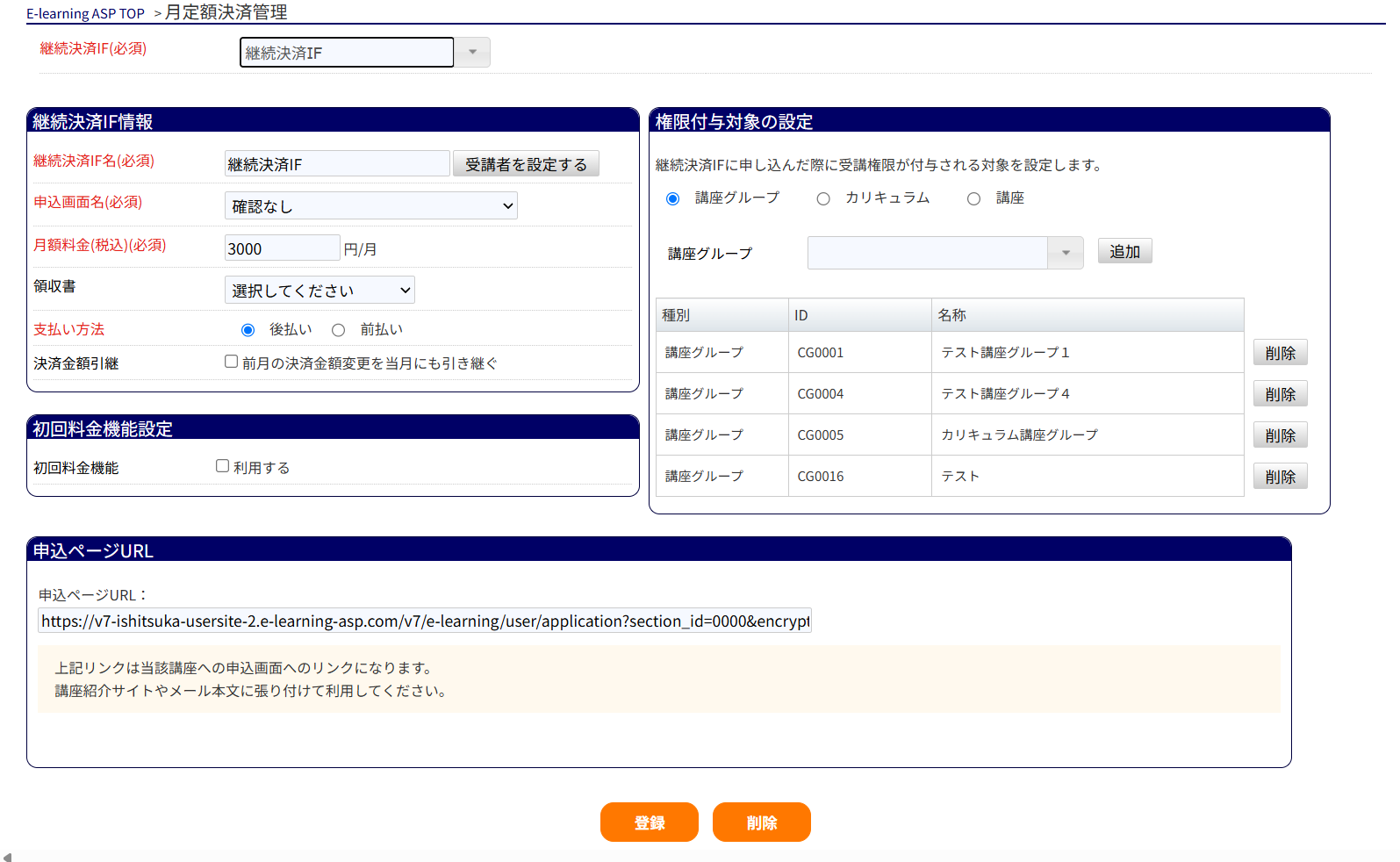
・継続決済IF情報 ・・名称・申込画面・月額料金など、継続決済の基本となる情報を設定します。
・初回料金機能設定 ・・申込時のみ別途請求する「初回料金」を設定します。
・権限付与対象の設定 ・・この継続決済で受講可能権限を付与する対象を設定します。
・申込ページURL ・・受講者が申込を行うためのページのURLを確認できます。
17-04-2.継続決済IFの登録
新しい継続決済IFを登録する場合は、画面上部の「継続決済IF」欄に新しい名称を入力します。
すでに登録済みの継続決済IFを編集する場合は、リストから対象を選択してください。
17-04-2-1.継続決済IF情報
継続決済の基本となる情報を設定できます。
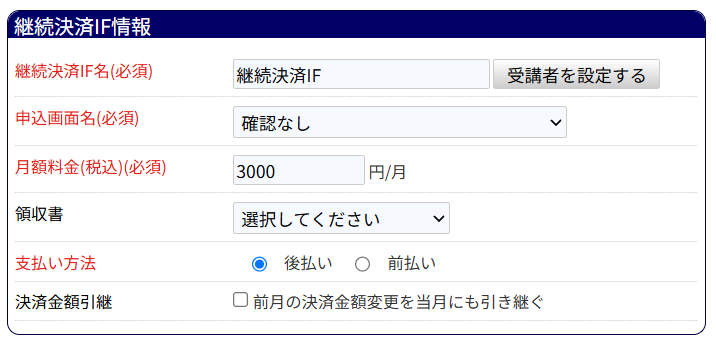
| 項目 | 必須/任意 | 説明 |
| 継続決済IF名 | 必須 | この継続決済の名称です(全角20文字以内)。受講者の申込画面や管理画面で表示されます。 |
| 申込画面名 | 必須 | 受講者が申込を行う際に表示する「申込画面マスタ」を選択します。申込時に入力させる項目は申込画面マスタ側で設定します。 |
| 月額料金(税込) | 必須 | 毎月請求する料金を税込・半角整数で設定します。 |
| 領収書 | 任意 | 月額料金に対して発行する領収書マスタを選択します。 |
| 支払い方法 | 任意 | 支払いのタイミングを「後払い」「前払い」から選択します。 |
| 決済金額引継 | 任意 | 前月に決済金額を変更した場合、その金額を当月以降にも引き継ぐかどうかを設定します。 |
17-04-2-2.初回料金機能設定
申込時のみ、月額料金とは別に料金を請求できる機能です。入会金や初月の特別料金などを設定したい場合に利用します。
「初回料金機能」をオンにすると、初回料金に関する各項目が表示されます。初回料金は、受講者の申込時に1回だけ請求されます。
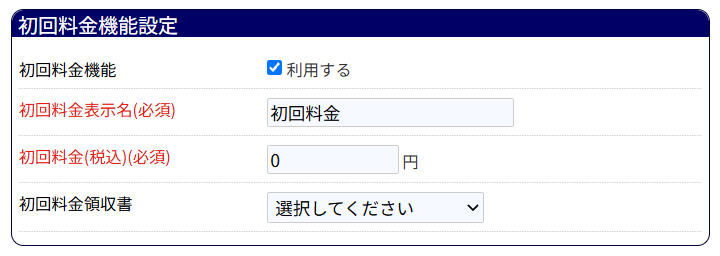
| 項目 | 必須/任意 | 説明 |
| 初回料金機能 | 任意 | 初回料金を請求するかどうかを設定します。 |
| 初回料金表示名 | 必須 | 初回料金として引き落とされる際の料金の表示名です。受講者の申込画面や領収書に表示されます。 |
| 初回料金(税込) | 必須 | 申込時に請求する初回料金を税込・半角整数で設定します。 |
| 初回料金領収書 | 任意 | 初回料金に対して発行する領収書マスタを選択します。月額料金とは別に発行されます。 |
17-04-2-3.権限付与対象の設定
この継続決済を申し込んだ受講者が受講できるようにする対象(権限付与対象)を設定できます。
1つの継続決済IFに、講座グループ・カリキュラム・講座を組み合わせて設定することができます。
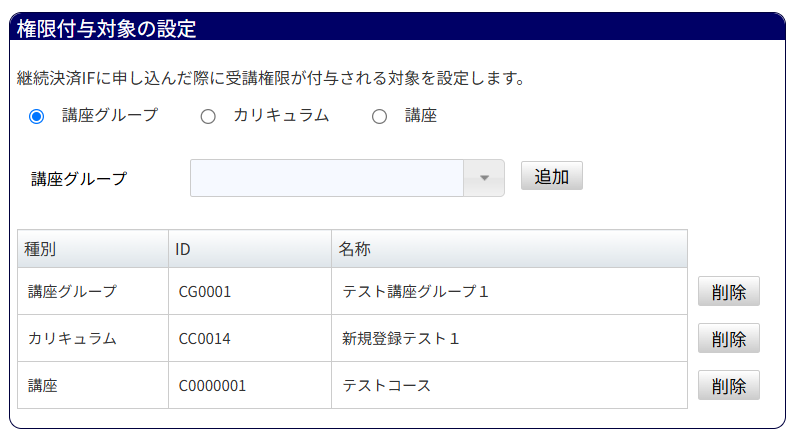
設定は、追加したい対象の「種別」を選び、対象を選択して「追加」すると、下部の一覧(種別/ID/名称)に追加される、という流れです。複数の対象を繰り返し追加でき、各行の「削除」で取り消せます。
受講者が申込を行うと、ここに設定したすべての権限付与対象の受講権限が一括で付与されます。
17-04-2-4.申込ページURL
受講者が、この継続決済を申し込むためのページのURLです。
このURLを講座紹介サイトやメール本文に貼り付けて、受講者に申込を案内するために利用します。
※申込ページURLは、新規作成時には表示されません。継続決済IFの登録が完了した時点で表示されます。

17-04-2-5.登録・削除
すべての設定が完了したら、画面下部の「登録」ボタンをクリックして継続決済IFを登録します。
登録済みの継続決済IFを削除する場合は「削除」ボタンをクリックします。
17-04-3.継続決済受講者管理
管理サイトログイン>サイトTOP(E-learning)>メニュー(販売関連)>継続決済受講者管理
登録した継続決済IFごとに、申込済みの受講者を確認・管理する画面です。
継続決済IF設定画面で対象の継続決済IFを選択し、「受講者を設定する」ボタンをクリックすると、その継続決済IFの受講者管理画面が開きます。
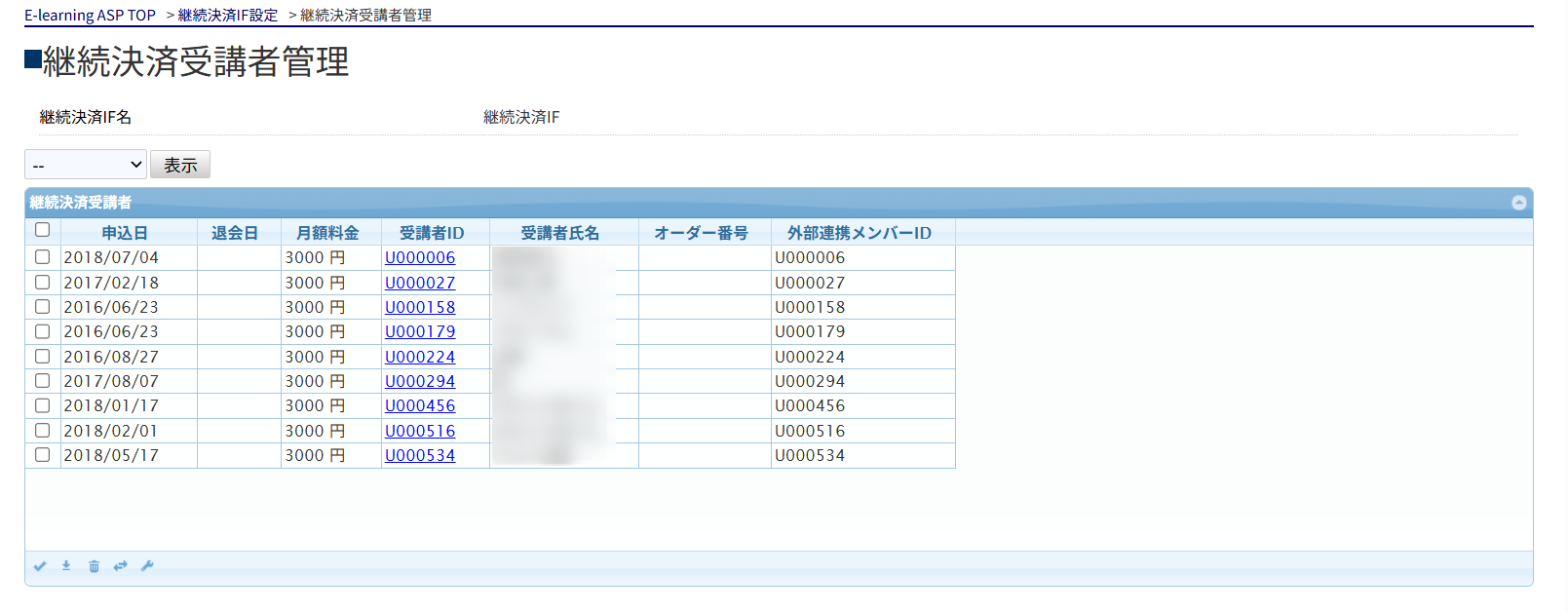
17-04-3-1.削除
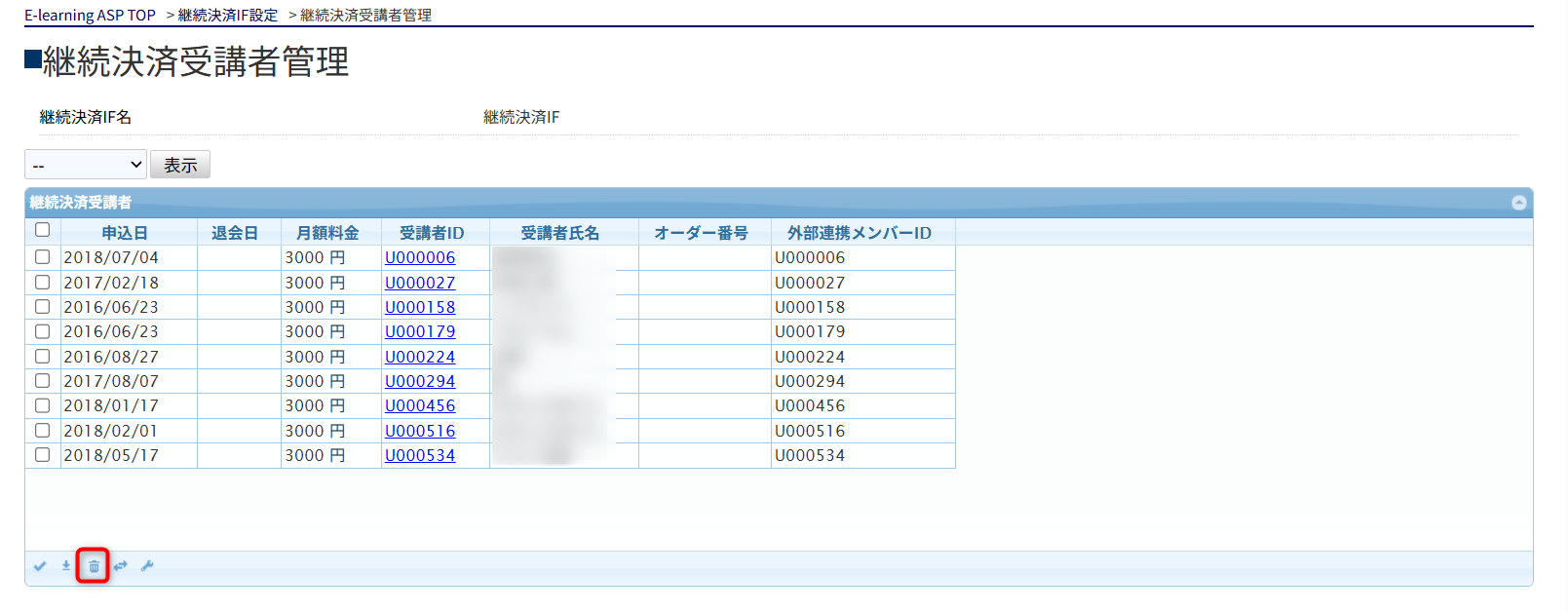
一覧で対象の受講者をチェックし、一覧下部の「削除」を実行すると、選択した受講者をこの継続決済から削除します。継続課金が停止され、紐づく受講権限が無効化されます(退会日が記録されます)。
※「削除」は元に戻すことができません。
17-04-3-2.連携データ出力
決済代行会社に連携する請求データを出力します。
まず本システム(E-learning)の継続決済受講者管理画面で連携データを出力し、出力した連携データを決済代行会社の管理画面に取り込む(アップロードする)ことで、継続課金が実行されます。
※出力される連携データのフォーマットは、使用している決済代行会社によって変わります。お使いの設定に合わせて、下記の該当する手順を参照してください。
※決済代行会社の選択は、ASP基本設定画面で設定します。
■ LMSでの連携データ出力手順
管理サイトログイン>サイトTOP(E-learning)>メニュー(販売関連)>継続決済受講者管理
決済代行会社の管理画面に取り込むための連携データは、継続決済受講者管理画面から出力します。
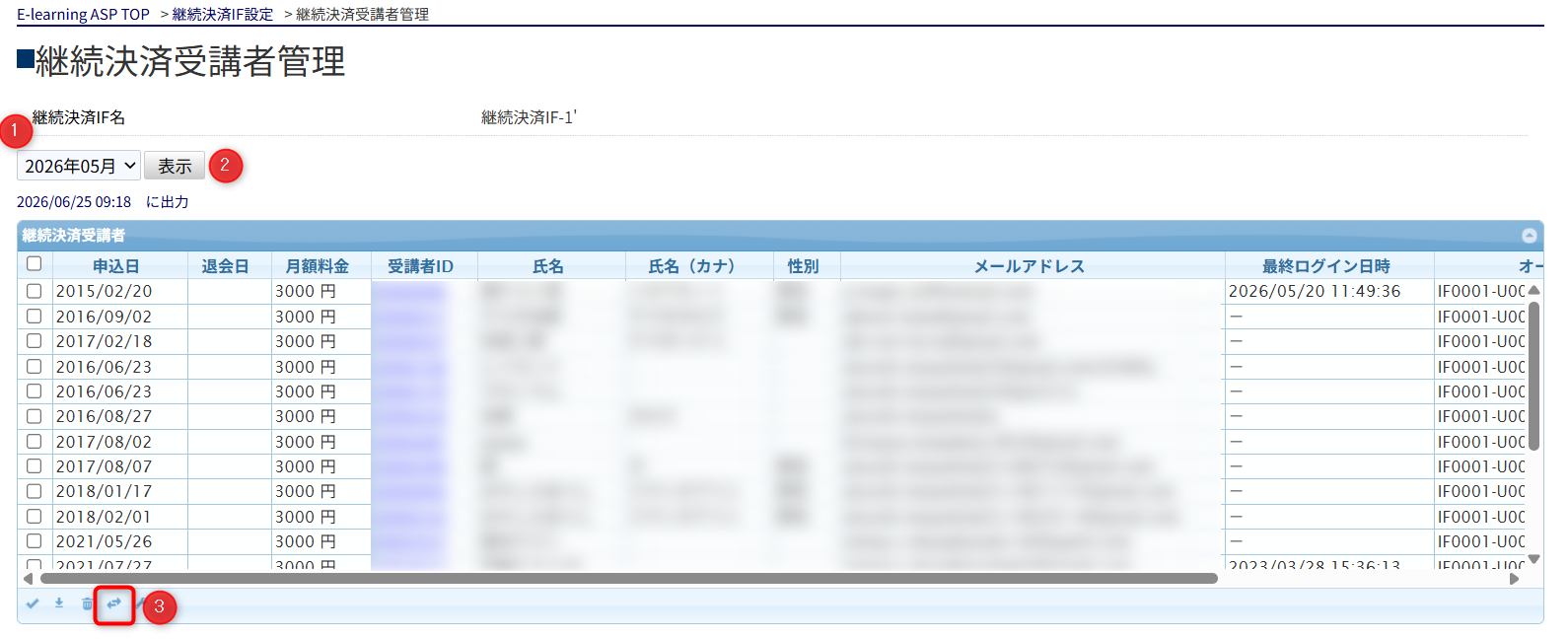
1.継続決済受講者管理画面上部のプルダウンで、出力対象の年月を選択します。
2.「表示」ボタンをクリックし、選択した年月の請求対象受講者の一覧を表示します。
3.一覧の内容を確認し、「連携データ」ボタンをクリックします。
※「CSV出力」ボタンは画面に表示している表をそのままCSVにするためのボタンです。決済代行会社へ取り込む連携データは「連携データ」ボタンから出力してください。
4.確認メッセージが表示されるので、内容を確認して「OK」をクリックします。
※同じ年月の連携データを再度出力すると、過去に出力した内容は上書きされます。
5.設定している決済代行会社(GMO/ZEUS)に応じた連携データファイルがダウンロードされます。続けて、下記の該当する手順で決済代行会社の管理画面に取り込みます。
■ 決済代行会社の管理画面での取込手順
LMSで出力した連携データを、決済代行会社の管理画面に取り込みます。取込手順はご利用の決済代行会社によって異なるため、お使いの設定に合わせて下記のいずれかの手順を参照してください。
【GMOを利用している場合】
連携データの内容:出力したファイルをGMOショップ管理画面に取り込むことで継続課金が実行されます。
GMOショップ管理画面での継続課金データ取込手順
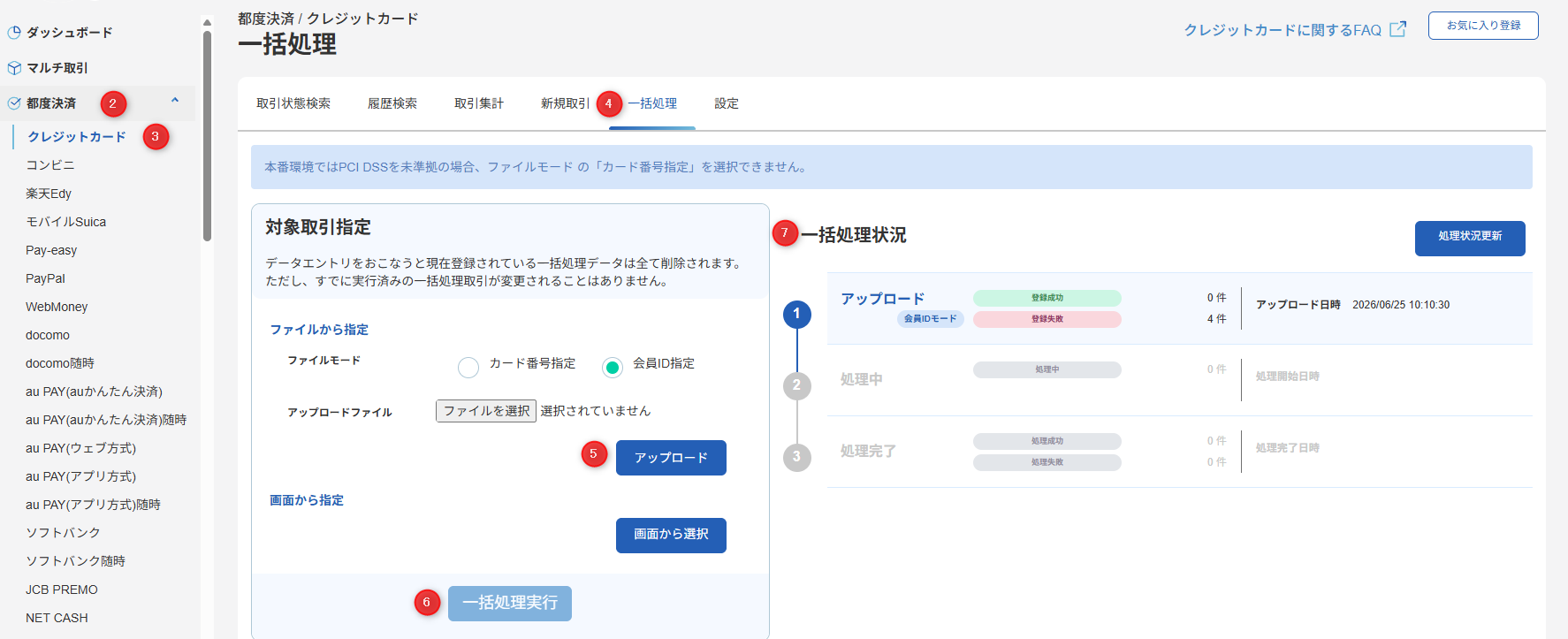
1.GMOショップ管理画面にログインします。
2.左サイドメニューから「都度決済」をクリックします。
3.「クレジットカード」をクリックします。
4.「一括処理」タブを開きます。
5.出力した連携データをアップロードしてください。
※LMSから出力したファイルはZIP形式のため、解凍してから中のファイルをアップロードしてください。
6. 「一括処理実行」ボタンをクリックしてください。
7.実行後、画面上の「一括処理状況」で受付状態および次回実行予定日を確認します(必要に応じて処理状況を更新します)。
※処理結果は、結果返却日以降に確認・取得してください。
【ZEUSを利用している場合】
連携データの内容:ZEUS向けの連携データが出力されます。出力したファイルをZEUSの売上管理画面に取り込むことで継続課金が実行されます。
ZEUS売上管理画面での継続課金データ取込手順
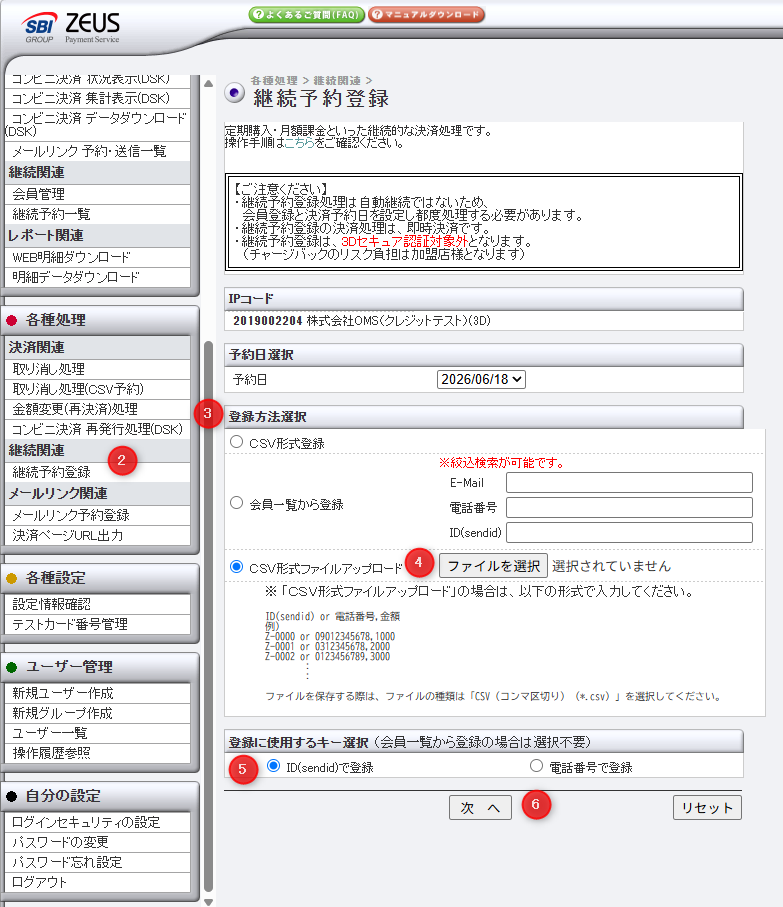
1.ZEUSの売上管理画面にログインします。
2.サイドメニューから「各種処理 > 継続予約登録」を開きます。
3.「登録方法選択」で「CSV形式ファイルアップロード」を選択します。
4.「ファイルを選択」をクリックし、本システムから出力した連携データ(CSVファイル)を選択します。
5.「次へ」をクリックします。登録確認画面が表示されるので、件数・金額などを確認します。
6.問題なければ「登録」をクリックし、「登録完了」が表示されたことを確認します。
17-04-4.受講者によるクレジットカードの変更
継続決済(サブスク)の支払いに使用しているクレジットカードは、受講者自身が受講者サイトから変更できます。
カードの有効期限が切れる場合や、別のカードに切り替えたい場合に利用します。
受講者サイトログイン>画面右上のユーザーアイコン>詳細情報を表示(または詳細情報編集)>購読中のサブスク
受講者は受講者情報ページの「購読中のサブスク」タブで、購読中のサブスクの一覧と、支払いに登録されているクレジットカード(カード番号は下4桁以外を伏せて表示)を確認できます。一覧の「カード変更」ボタンから、「入力」「確認」「認証」「完了」の4ステップでカードを変更します。
※受講者情報ページは「詳細情報を表示」「詳細情報編集」のどちらからでも開くことができ、いずれにも「購読中のサブスク」タブがあります。
※不正利用を防ぐため、変更時にはカード発行会社による3Dセキュア認証(本人認証サービス)が実行されます。
※変更が完了すると、受講者に登録されているメールアドレス宛にお支払い方法の変更完了をお知らせするメールが送信されます(後述)。
※一覧に表示されるのは購読中のサブスクのみです。退会済み(解約済み)のサブスクは表示されません。
※「カード変更」ボタンは、クレジットカードでお支払い中のサブスクにのみ表示されます。クレジットカード以外の支払い方法のサブスクには表示されません。
※クレジットカードの変更は管理サイトからは行えません。受講者ご自身に受講者サイトから操作していただく必要があります。
※決済処理のタイミングによっては、次回の請求のみ変更前のカードへ請求される場合があります。
17-04-4-1.カード有効期限切れの案内
登録されているクレジットカードの有効期限が切れたまま放置されると、次回以降の継続課金が失敗します。
これを未然に防ぐため、受講者サイトの「購読中のサブスク」では、カードの有効期限に応じて次のようにカード欄が強調表示され、受講者にカードの変更を促します。
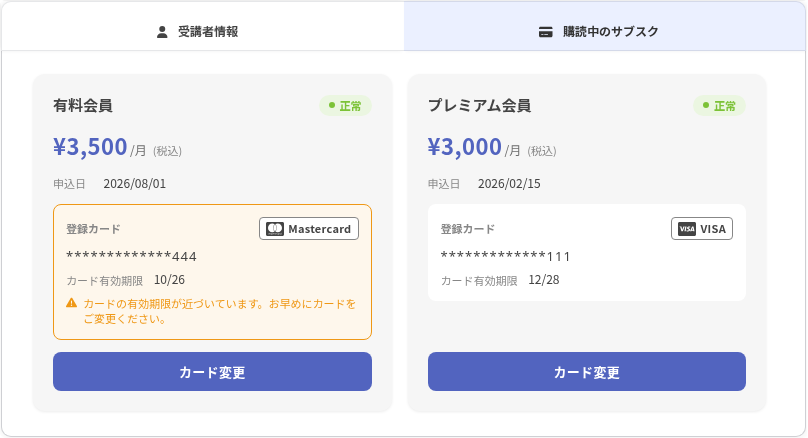
※登録カードのブランド表示について:GMO社をご利用の場合「カード属性照会API契約」が必要となります。契約を行わない場合でも、カード変更は可能です。
| 状態 | 受講者サイトでの表示 |
| 期限切れ | カード欄が赤系で強調され、「カードの有効期限が切れています。次回のお支払いが失敗するため、カードを変更してください。」と表示されます。 |
| 期限間近(2ヶ月以内) | カード欄がアクセント色で強調され、「カードの有効期限が近づいています。お早めにカードをご変更ください。」と表示されます。 |
※クレジットカードは有効期限月の末日まで有効なため、有効期限が当月のカードは「期限切れ」ではなく「期限間近」として案内されます。
受講者からカード有効期限に関する問い合わせを受けた場合は、受講者サイトの「購読中のサブスク」タブから受講者ご自身でカードを変更していただくようご案内ください。
17-04-4-2.支払い方法の変更完了通知メール
受講者がクレジットカードの変更を完了すると、その受講者に登録されているメールアドレス宛に「継続決済の支払い方法変更完了通知」メールが自動送信されます。
このメールの件名・本文は、自動通知メール文面の設定画面から編集できます。
管理サイトログイン>サイトTOP(E-learning)>メニュー(通知・メール)>自動通知メール設定
自動通知メール設定画面で「継続決済の支払い方法変更完了通知」を選択すると、件名・本文を編集できます。
※文面の編集方法は「14-05. 自動通知メール文面の追加/編集/削除」を参照してください。
※文面が未登録の場合、または利用フラグがオフの場合、メールは送信されません。カードの変更処理自体は正常に完了します。
受講者側の詳しい操作手順は、受講者向けマニュアル「3-03. 月定額決済(サブスクリプション)」を参照してください。