問題出題型講義、スライド(動画)配信型講義、動画配信型講義において、問題を出題するためには問題データを登録する必要があります。
問題データの登録には、①CSVファイルによる一括登録(2-03-1)、②簡単問題入力シート(Excelマクロ)による作成(2-03-2)、③問題登録画面(リッチテキストエディタ)による個別の登録・編集(2-03-3)の3通りの方法があります。画像やHTML、YouTube等の動画を含むリッチな問題を作成したい場合は③をご利用ください。
2-03-1.問題データを作成する
問題データはCSVファイルで作成します。CSVファイルのフォーマットは以下の通りです。
| No | 項目名 | 必須項目 | 桁数 | 区分値 | 解説 |
| 1 | セクションID | 任意 | 4 | 所属セクションID 何も入力しなければ、登録した管理者がログインしているセクションのIDが自動的に挿入される。Rootセクション以外でログインしている場合は、自セクションのID以外を指定するとエラーになる。 | |
| 2 | テストマスタID | 任意 | 8 | 取り込んだ問題を紐づけるテストマスタのID。入力しない場合はテストマスタへの紐づけを行わない。指定する場合、問題のセクションとテストマスタのセクションが一致している必要がある。削除済のテストマスタは指定できない。新規登録の場合のみ有効で、試験問題番号を指定して更新する場合は入力しても反映されない。 | |
| 3 | 試験問題番号 | 任意 | 8 | 登録済の問題の内容を更新する場合は入力。新規の場合不要 | |
| 4 | 試験問題区分 | 必須 | 1 | 0:単体解答 1:複数解答 | 正解をすべて選択するという解答形式の場合1を入力 |
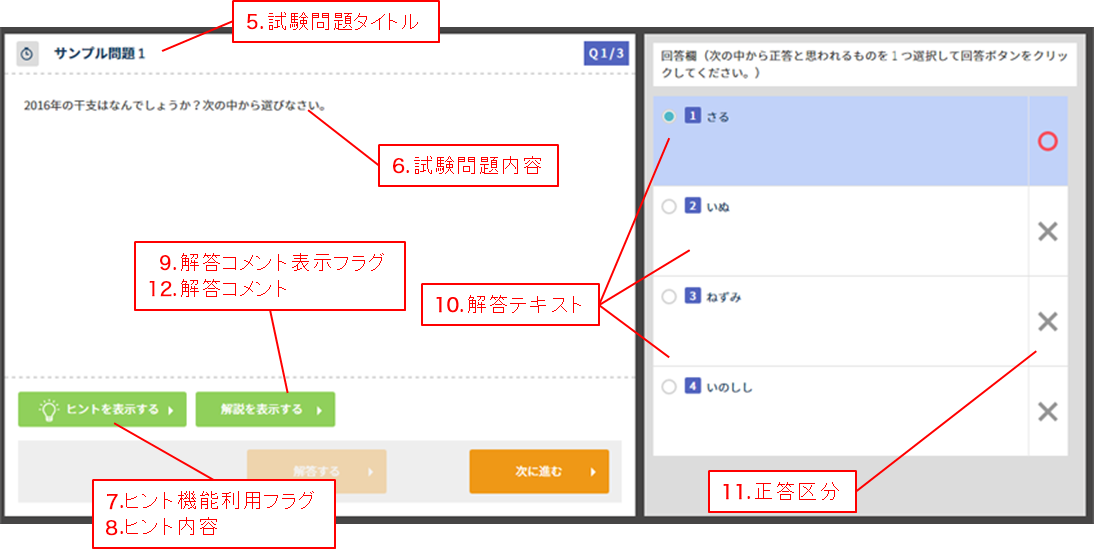
| 5 | 試験問題タイトル | 必須 | 30 | 問題のタイトル。問題の内容がわかるように記述してください | |
| 6 | 試験問題内容 | 必須 | 65,535 | 問題の内容 | |
| 7 | ヒント機能利用フラグ | 必須 | 1 | 0:利用しない 1:利用する | ヒントを利用すると、ヒント内容を受講者に表示することができます。 |
| 8 | ヒント内容 | 任意 | 65,535 | ヒントを利用している場合、そのヒントの内容を記述します。ヒント機能利用フラグが1の場合は必須です。 | |
| 9 | 解答コメント表示フラグ | 必須 | 1 | 0:表示しない 1:表示する | 解答後に解答コメントを表示するか否か |
| 10 | 解答内容 | 必須 | 65,535 | 解答の内容 | |
| 11 | 正誤区分 | 必須 | 1 | 0:誤答 1:正答 | 当該解答が、正答なのか誤答なのか |
| 12 | 解答コメント | 任意 | 65,535 | 解答コメントを表示する場合の、解答コメント | |
| 13 | 配点 | 条件付き必須 | — | テストマスタIDを指定し、そのテストマスタの採点方式が「点数」の場合は必須。1以上の整数で入力する。採点方式が「正答率」のテストマスタを指定した場合は入力できない(入力するとエラーになる)。テストマスタIDを指定しない場合は不要。新規登録の場合のみ有効で、試験問題番号を指定して更新する場合は入力しても反映されない。 |
【重要】CSVフォーマットが変更になりましたこれまで「現状は利用されていない」項目であった2列目「講座ID」と3列目「講義ID」を廃止し、代わりに2列目に「テストマスタID」、13列目に「配点」を追加しました。
列数は13列のまま変わらないため、旧フォーマットのCSVを取り込むとエラーにならずに内容がずれて登録されるおそれがあります。旧フォーマットのCSVファイルおよび旧版の簡単問題入力シート(2-03-2)で出力したCSVは使用せず、必ず新しいフォーマットで作成してください。
文字数とデータ量について
「試験問題内容」「ヒント内容」「解答内容」「解答コメント」は65,535文字以内です。問題登録画面(2-03-3)で手動登録する場合と同じ上限になりました。
ただし、これらの項目にはデータ量の上限(65,535バイト)もあります。日本語は1文字あたり3バイトを使用するため、全角文字のみの場合は約21,845文字が上限となります。またHTMLタグを使用した場合はタグ自体もデータ量に含まれるため、見た目の文字数より多く消費します。
<補足>記号はデータ量を多く消費します
一部の記号は、登録時に安全な形式へ変換されるため見た目の文字数よりもデータ量を多く消費します。
| 文字 | 変換後 | 消費するデータ量 |
| " (ダブルクォート) | " | 6バイト |
| ' (シングルクォート) | ' | 6バイト |
| & (アンパサンド) | & | 5バイト |
| < > (不等号) | < > | 4バイト |
※ 記号を多く含むCSVは、ファイル上のサイズが小さくてもデータ量超過になることがあります。
上限を超えた場合は以下のエラーが表示され、登録されません。
- 文字数超過の場合:「試験問題内容は65535文字以内で入力してください。」
- データ量超過の場合:「試験問題内容の入力量が上限を超えています。HTMLタグや記号を含む場合、見た目の文字数より多くなります。」
CSVフォーマット項目と問題画面の対比は以下の通りです。
2-03-1-2.問題データを一括登録する
作成したCSVファイルは、問題一括登録画面からアップロードして一括登録します。
管理サイトログイン>サイトTOP(E-learning)>メニュー(コンテンツ管理)>問題一括登録
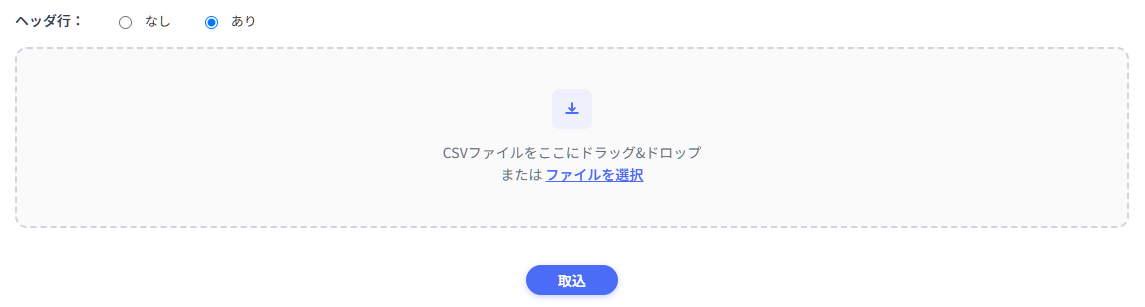
CSVファイルは、枠内へドラッグ&ドロップするか、枠内をクリックしてファイルを選択します。
CSVファイルの1行目が項目名の見出し行になっている場合は「ヘッダ行あり」を選択してください。簡単問題入力シート(2-03-2)で出力したCSVには見出し行が含まれます。
2-03-1-2-1.取込の実行と進捗の確認
「取込」ボタンをクリックすると、CSVファイルがサーバに送信され、バックグラウンドで登録処理が実行されます。ボタンをクリックした時点では登録は完了していません。
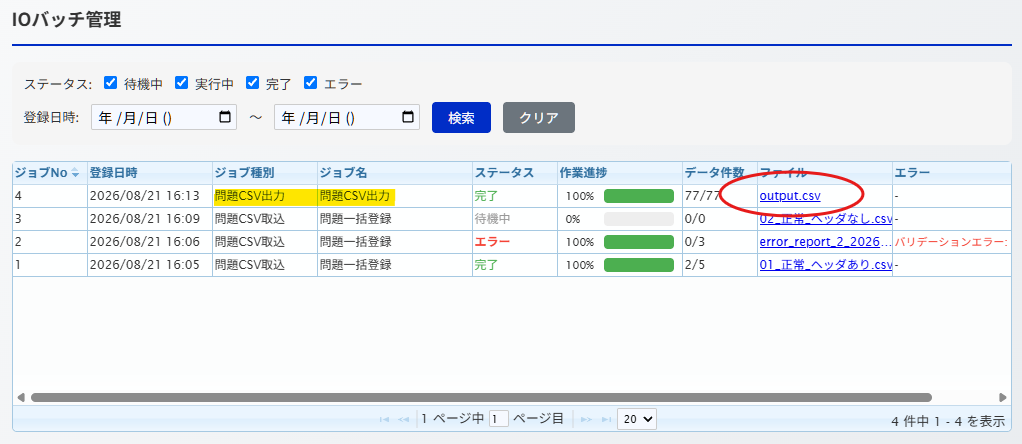
処理の進捗と結果は、画面上部の「ジョブ一覧」から確認します。
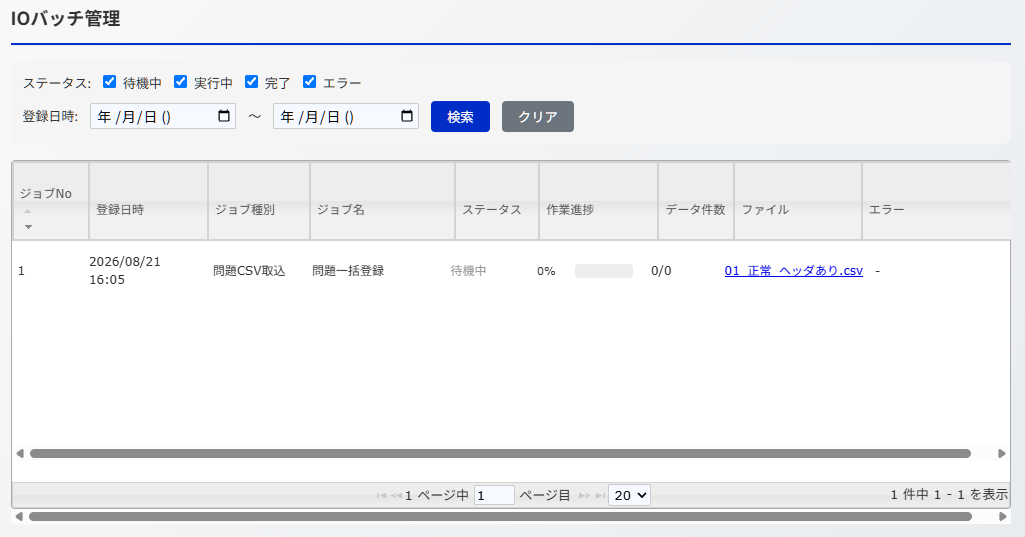
| ステータス | 説明 |
| 待機中 | ジョブが登録され、処理の開始を待っている状態。 |
| 処理中 | 登録処理が実行されている状態。進捗率が表示される。 |
| 完了 | すべての行が正常に登録された状態。 |
| エラー | エラーが発生した状態。エラーレポートをダウンロードして内容を確認する。エラーが1件でもある場合、そのCSVファイルの内容は1件も登録されません。 |
2-03-1-2-2.エラーレポートの確認と再取込
エラーが発生した場合、ジョブ一覧からエラーレポートのCSVファイルをダウンロードできます。エラーレポートは、取り込んだCSVの各行の先頭にエラーメッセージの列が追加された形式になっています。

エラーレポートの内容を修正したら、そのまま問題一括登録画面にアップロードして再取込できます。先頭のエラーメッセージ列は取込時に自動で除去されるため、削除する必要はありません。
2-03-1-2-3.登録時の主なエラーと対処
| エラー | 対処方法 |
| 取込フォーマットのカラム数が異なります。 | CSVの列数が13列になっているか確認する。 |
| セクションIDがマスタに存在しない、もしくは削除・停止中です。 | セクションIDが正しいか、そのセクションが有効かを確認する。 |
| セクションIDには所属セクションのIDを設定してください。 | Rootセクション以外でログインしている場合、他セクションのIDは指定できない。自セクションのIDを設定するか、空欄にする。 |
| 指定のテストマスタがマスタに存在しません。/指定のテストマスタは削除されています。 | テストマスタIDが正しいか、削除されていないかを確認する。 |
| テストマスタのセクションと問題のセクションが一致しません。 | セクションIDとテストマスタIDの組み合わせを確認する。異なるセクションのテストマスタには紐づけできない。 |
| テストマスタ[○○]はスコアリング種類が「点数」のため、配点は必須です。 | 配点列に1以上の整数を入力する。 |
| テストマスタ[○○]はスコアリング種類が「正答率」のため、配点は指定できません。 | 配点列を空欄にする。 |
| 試験問題内容は65535文字以内で入力してください。 | 該当項目の文字数を減らす。 |
| 試験問題内容の入力量が上限を超えています。HTMLタグや記号を含む場合、見た目の文字数より多くなります。 | 文字数は上限内でもデータ量が上限(65,535バイト)を超えている。日本語・HTMLタグ・記号(" ' & < >)を減らす。 |
2-03-1-3.登録済みの問題をCSVで出力する
登録済みの問題を、一括登録用と同じフォーマットのCSVファイルとして出力できます。出力したCSVを編集して一括登録で取り込めるため、既存の問題をまとめて修正したい場合に便利です。
出力したCSVをそのまま取り込むと、既存の問題が「更新」されます。出力したCSVをもとに新しい問題を追加したい場合は、「試験問題番号」の列を削除してから取り込んでください(詳しくは「2-03-1-3-2.出力したCSVを取り込む」を参照)。
管理サイトログイン>サイトTOP(E-learning)>メニュー(コンテンツ管理)>問題一覧
問題一覧画面で出力したい条件を指定して検索し、一覧表上部のCSV出力アイコンをクリックします。
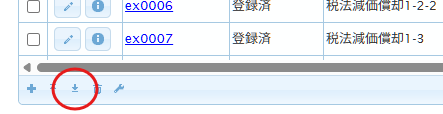
現在表示されているページだけでなく、検索条件に合致するすべての問題が出力されます。
CSV出力もバックグラウンドで実行されます。処理の進捗と、完了後のファイルのダウンロードは「ジョブ一覧」から行います。
2-03-1-3-1.出力されるCSVの形式
出力されるCSVの列構成は、一括登録用のCSVフォーマット(2-03-1)と完全に同一です。文字コードはShift-JISです。
出力形式について、以下の点にご注意ください。
- 1つの解答(選択肢)が1行として出力されます。選択肢が4つある問題は4行に分かれて出力されます。
- 「テストマスタID」と「配点」は出力されません(空欄になります)。この2項目は問題を「更新」する際には変更できないためです。列自体は一括登録用フォーマットと同じ位置に残っています。
- 「試験問題番号」「試験問題タイトル」「試験問題内容」など解答以外の項目は、同じ問題のすべての行に繰り返し出力されます。
2-03-1-3-2.出力したCSVを取り込む
出力したCSVには「試験問題番号」が入力された状態で出力されます。一括登録では、試験問題番号が入力されている行は既存の問題を更新するものとして扱われます。
そのため、目的によって取り込み方が変わります。
| やりたいこと | 取り込み前の操作 | 結果 |
| 既存の問題を修正する | 試験問題番号はそのまま残す | 該当の問題が更新される |
| 新しい問題として追加する (既存問題をもとに複製する) |
「試験問題番号」の列を削除する (列ごと削除するか、値をすべて空にする) |
新しい試験問題番号が採番され、別の問題として登録される |

1つの問題として取り込まれる条件
一括登録では、「試験問題タイトル」と「試験問題内容」が同じ内容で続く連続した行を1つの問題として扱います。同じ問題の解答(選択肢)は、すべての行に同じタイトル・問題文を入力してください。
<ご注意>問題文を修正するときは、その問題のすべての行を同じ内容にしてください。
1行目だけを修正したあとExcelのオートフィル(セル右下をドラッグしてコピーする操作)で下の行にコピーすると、問題文に含まれる画像のファイル名などが連番として自動的にカウントアップされることがあります。
例:…/exam/DEV01/ex0069/image.png をコピーすると ex0070 ex0071 に変わってしまう
その結果、行ごとに問題文が異なる状態になり、1つの問題が複数の問題として登録されてしまいます。コピー後は、各行の問題文が同じ内容になっているかご確認ください。
更新時にご注意いただく点
- 問題を更新すると、その問題の解答(選択肢)はいったんすべて削除され、CSVの内容で作り直されます。一部の解答だけを残したい場合も、CSVには残したい解答をすべて記載してください。
- 「テストマスタID」と「配点」は更新できません。CSVに入力しても反映されません。テストマスタへの紐づけや配点を変更したい場合は、テストマスタ編集画面(2-03-2)で操作してください。
- 更新しても、その問題がすでに紐づいているテストマスタとの関係はそのまま維持されます。
新規追加時にご注意いただく点
- 出力CSVは「テストマスタID」「配点」が空欄のため、そのまま取り込むとどのテストマスタにも紐づかない問題として登録されます。テストマスタに紐づけたい場合は、取り込む前にこの2列を入力してください。
2-03-1-4.問題一覧の検索条件
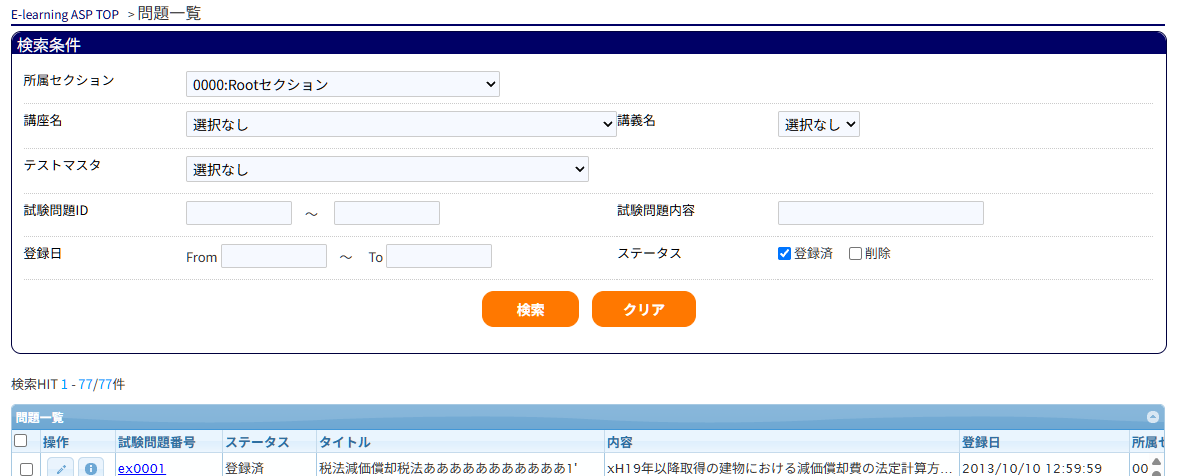
問題一覧画面では、以下の条件で登録済みの問題を絞り込めます。
| 項目名 | 解説 |
| 所属セクション | 問題が所属するセクションで絞り込む。Rootセクションでログインしている場合のみ、他セクションを選択できる。 |
| テストマスタ | 指定したテストマスタに紐づいている問題を絞り込む。講義に割り当てられていないテストマスタに紐づく問題も検索できる。選択肢にはログイン中のセクション(Rootセクションの場合は選択したセクション)のテストマスタが表示される。削除済みのテストマスタは選択肢に表示されない。 |
| 講座・講義 | 指定した講座・講義で使用されている問題を絞り込む。 |
所属セクションを切り替えると、テストマスタ・講座・講義の選択肢も連動して切り替わります。
2-03-2.問題データを作成する(簡単問題入力シート)
問題データを作成するのが難しいという方のために、簡単に問題が作成できるExcelのマクロをご用意しています。
また、問題一括登録 画面上部のコメント「問題一括登録用シート」から問題一括登録が簡単にできるExcelマクロがダウンロードできます。(※Windows / Mac対応)
管理サイトログイン>サイトTOP(E-learning)>メニュー(コンテンツ管理)>問題一括登録
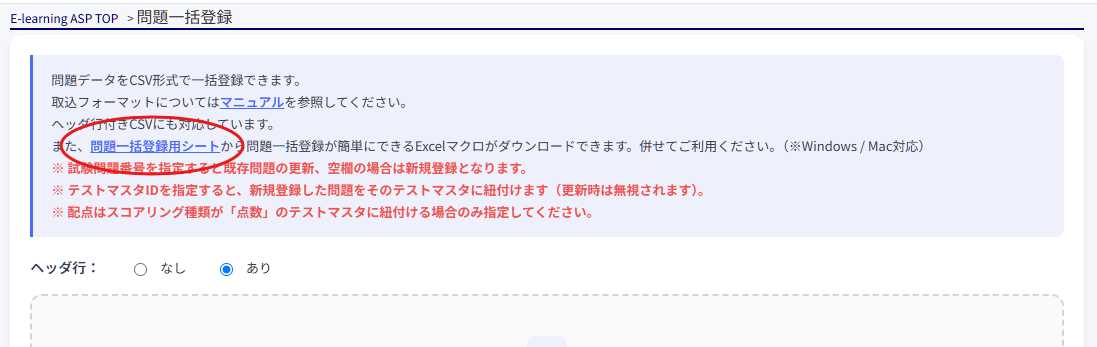
【重要】旧版のシートで出力したCSVは取り込めませんCSVフォーマットの変更(2-03-1)に伴い、簡単問題入力シートも新しいカラム構成に対応したものへ差し替えています。お手元に以前ダウンロードしたシートがある場合は使用せず、必ず問題一括登録画面から最新版をダウンロードし直してください。
2-03-2-1.問題情報を入力する
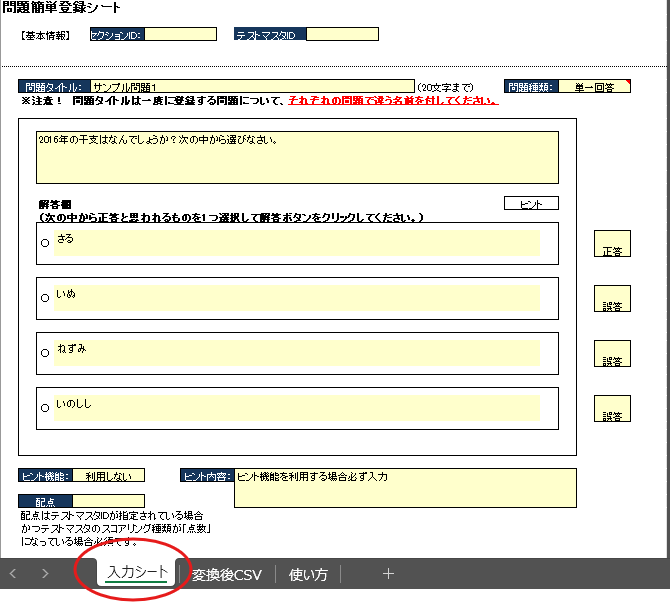
Excelマクロを開いたら、Sheet:入力シート を選択します。すでに4択の問題出題形式で枠ができているので、黄色の部分を入力してください。
登録したい問題の個数を増減させるには、問題の記入欄の始まりと終わりの点線の中をコピーし、シートの一番下に張り付けてください。
それにより、登録する問題数を増やすことができます。不要な問題については、点線の中を選択して削除してください。
2-03-2-2.問題データを出力する
入力が完了したら、Sheet:変換後CSV を選択します。すでにCSV形式の表にデータが並んでいることを確認できるかと思います。
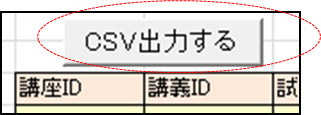
左上のCSV出力ボタンをクリックすると、Excelマクロが配置されているフォルダと同じフォルダ内に問題データがCSVファイルで作成されています。
2-03-3.問題登録画面(リッチテキストエディタ)で作成する
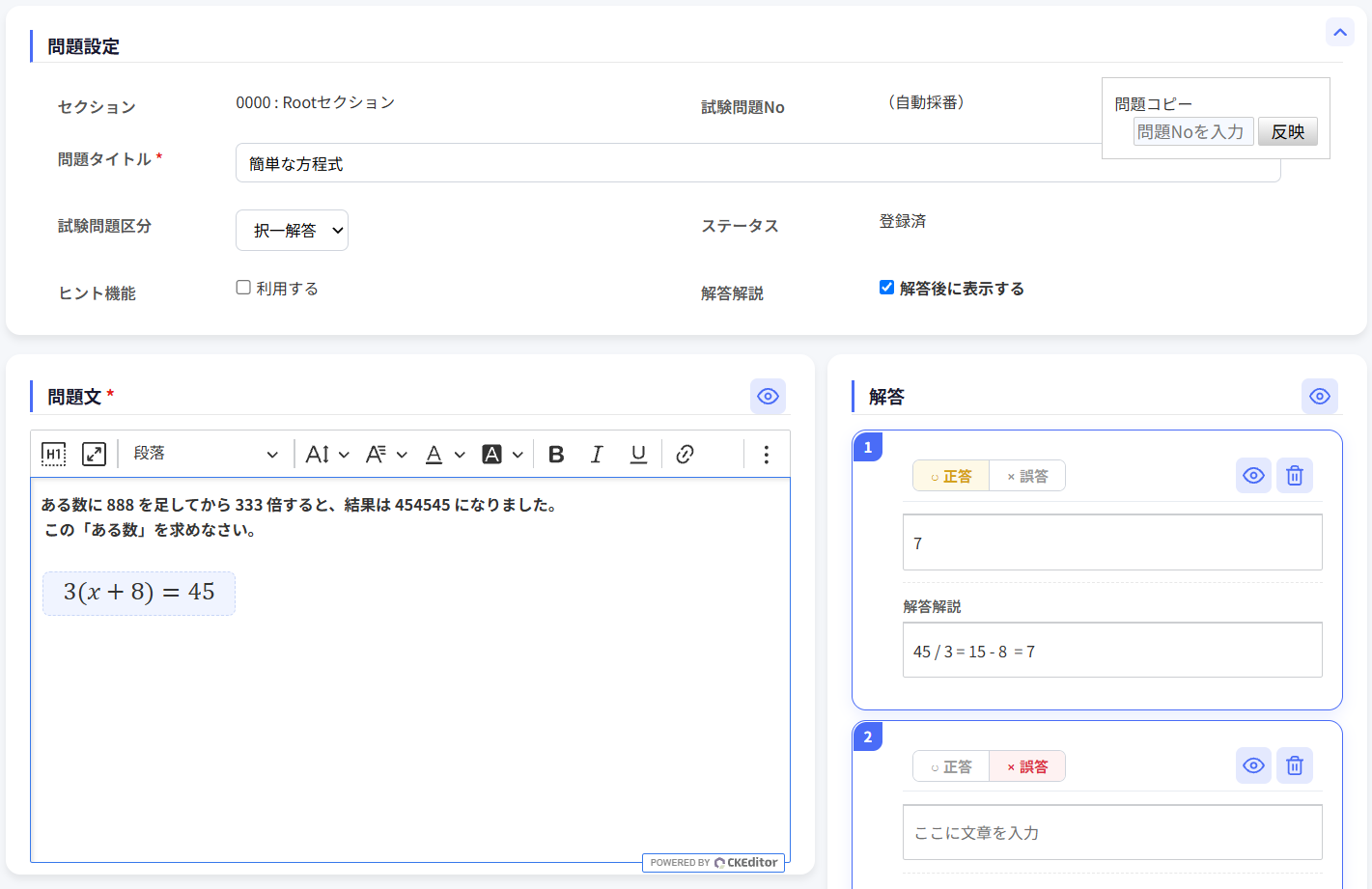
問題登録画面は、リッチテキストエディタ(RTE)を使って問題文・ヒント・解答を画面上で直接作成・編集できる機能です。文字装飾や箇条書きに加え、画像・HTML・動画(YouTube/Vimeo)などを埋め込むことができ、受講者画面に近い見た目を確認しながら設定できます。CSV(2-03-1)や簡単問題入力シート(2-03-2)で登録済みの問題も、この画面で開いて編集できます。
管理サイトログイン>サイトTOP(E-learning)>メニュー(コンテンツ管理)>問題登録
メニュー「コンテンツ管理」の「問題登録」をクリックすると、新規の問題登録画面が開きます。既存の問題を編集する場合は、「問題一覧」画面で対象問題の編集アイコンをクリックすると、同じリッチテキストエディタの編集画面が開きます。
画面は左右2つのパネルに分かれています。左パネルには「問題文」と「ヒント」のエディタ、右パネルには「解答(選択肢)」のカードのリストが表示され、選択肢の追加や正答/誤答の設定を行います。各セクションにある目のアイコンをクリックすると、その場で編集⇔プレビューを切り替えて、受講者に見える形で確認できます。
2-03-3-0.登録先セクションの選択
問題は、いずれかのセクションに所属する形で登録されます。
Rootセクションでログインしている場合のみ、新規登録画面で登録先のセクションをプルダウンから選択できます。Rootセクション以外でログインしている場合は、ログイン中のセクションに固定され、テキストで表示されます。
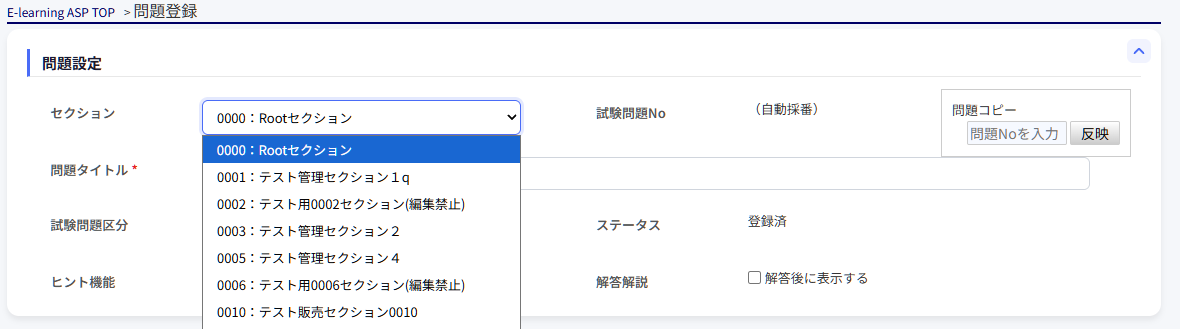
- 登録先セクションを選択できるのは新規登録時のみです。編集画面ではテキスト表示となり、変更できません。問題番号にセクションの情報が含まれるためです。
- 選択肢には有効なセクションのみが表示されます。削除・停止中のセクションは表示されません。
- 「問題コピー」機能で既存の問題を複製する場合も同じ基準です。選択できるセクションの問題であればコピーでき、コピーすると登録先セクションがコピー元のセクションに自動で切り替わります。
2-03-3-1.エディタでできること
問題文・ヒント・解答は、リッチテキストエディタで編集ができます。主に以下のことができます。
- 文字装飾(太字・斜体・下線)、リンク、箇条書き、表の作成
- 画像の挿入(jpg/jpeg/png/gif/webp、上限500KB。アップロードした画像はサーバに保存され、本文内に表示されます)
- 動画の埋め込み(YouTube・Vimeo)
- HTMLの埋め込み(挿入できるタグには制限があります。2-03-3-3を参照)
- このほか、数式・音声の挿入にも対応しています
2-03-3-2.入力できる内容の制限(セキュリティ)
安全のため、保存時および受講者への表示時に、内容は自動的に検査(サニタイズ)されます。
タグごと削除される要素
以下はタグの中身(テキスト)ごと削除されます。
<script>/<style>/<object>/<embed>タグonで始まるイベント属性(onclick など)や、javascript:で始まるリンク(※タグ自体は残り、属性のみ削除されます)- iframe(外部埋め込み)は YouTube/YouTube(nocookie)/Vimeo のみ許可されます。それ以外のドメインのiframeは削除されます。
文字列として表示される要素
上記以外の許可されていないHTMLタグは、削除されずに文字列としてそのまま表示されます。タグとしては機能しませんが、入力した文字が失われることはありません。
たとえば <P129> のようなページ番号の表記を入力した場合、HTMLタグとして解釈されず「<P129>」という文字列がそのまま画面に表示されます。
使用できるHTMLタグ
以下のタグはそのまま有効なHTMLとして保存・表示されます。
a, audio, b, blockquote, br, col, colgroup, div, em, figcaption, figure, font, h1, h2, h3, h4, h5, h6, i, iframe, img, li, mark, ol, p, s, source, span, strong, sub, sup, table, tbody, td, th, thead, tr, u, ul
表を作成する場合の colspan/rowspan(セルの結合)にも対応しています。
テストマスタは、受講者に問題を出題するための問題集を定義するマスタです。問題出題型講義や、動画配信型・スライド配信型・スライド動画配信型講義に「問題機能」を追加する際に使用します。
テストマスタを使った受講の流れは以下の通りです。
1.テストマスタを登録する(本稿で解説)
2.講座編集画面で講義にテストマスタを割り当てる(マニュアルはこちら
)
3.受講者は、講座受講時に該当講義から問題を解答する
ここでは、テストマスタの登録・編集・コピー・削除・検索の手順について説明します。
3-03-3.テストマスタの登録
管理サイトログイン>サイトTOP(E-learning)>メニュー(テスト関連)>テストマスタ一覧>テストマスタ登録
まずはテストマスタ一覧画面で、テストマスタ一覧表左下の  アイコンをクリックしてテストマスタ登録画面に遷移します。
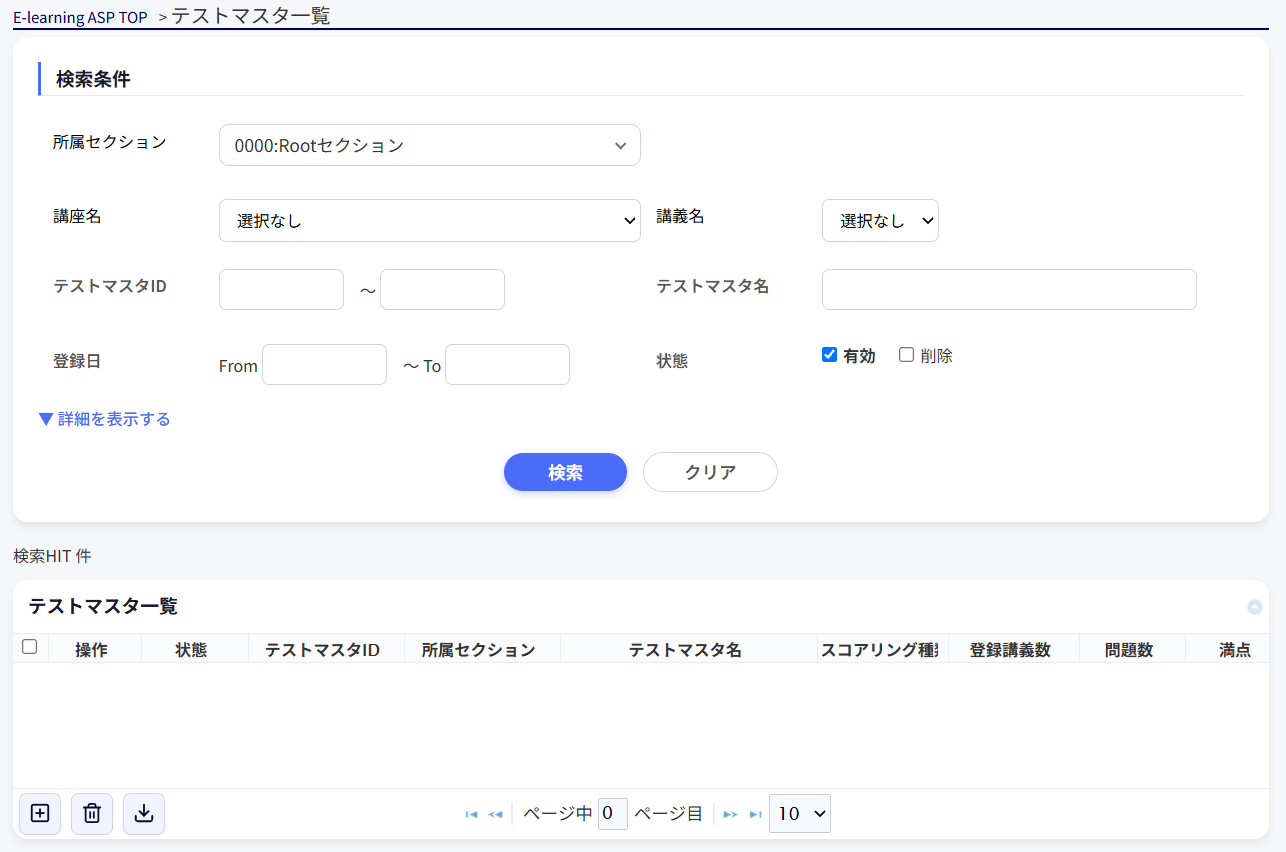
【基本情報】の各項目の説明は以下の通りです。

| No | 項目名 | 解説 |
| 1 | テストマスタID | テストマスタをユニークに表す番号。登録時に自動採番され、表示専用で変更はできない。新規登録時は「(自動採番)」と表示される。 |
| 2 | ステータス | 編集画面でのみ表示される。「設定未了」「有効」「削除」のいずれか。利用者が直接選択することはできず、登録内容に応じて自動的に判定されます(後述)。削除済のマスタを開いた場合は「削除」と表示される。 |
| 3 | テストマスタ名 | テストマスタの名称(必須・100文字以内)。半角・全角空白のみの名前は登録できない。 |
| 4 | 所属セクション | テストマスタを管理するセクション。新規登録時のみ選択でき、編集時は変更不可。Rootセクションでログインしている場合のみアクセス可能な複数セクションから選べる。それ以外のセクションログイン時はログイン中セクションに固定される。所属セクションに紐づいた問題のみが、後述の【問題設定】タブから登録可能となる。 |
3-03-3-0.ステータスの自動判定について
テストマスタのステータスは、以下の条件をすべて満たす場合のみ「有効」となります。1つでも満たさない場合は「設定未了」となります。
1.問題が1問以上登録されている
2.採点方式が「点数」の場合、配点の合計が合格基準点以上である
3.出題方式が「ランダム」の場合、出題数が1以上かつ登録問題数以下である
判定は登録時・更新時に加え、問題のCSV一括登録でテストマスタに問題を紐づけたときにも行われます。問題をすべて削除した場合は「有効」から「設定未了」に戻ります。

「設定未了」のテストマスタは講義に割り当てできません未完成のテストが受講者に出題されることを防ぐため、ステータスが「設定未了」のテストマスタは、講座編集画面で講義に割り当てる際の選択肢に表示されません。
また、すでに講義へ割り当て済みのテストマスタが「設定未了」または「削除」になった場合、受講者が該当の講義を開くと「○○のテストは現在利用できません」と表示され、問題は出題されません。
基本情報の入力後、画面下部の【基本設定】タブと【問題設定】タブで詳細を設定します。
3-03-3-1.【基本設定】タブ
【基本設定】タブで、テストマスタの基本設定を行います。
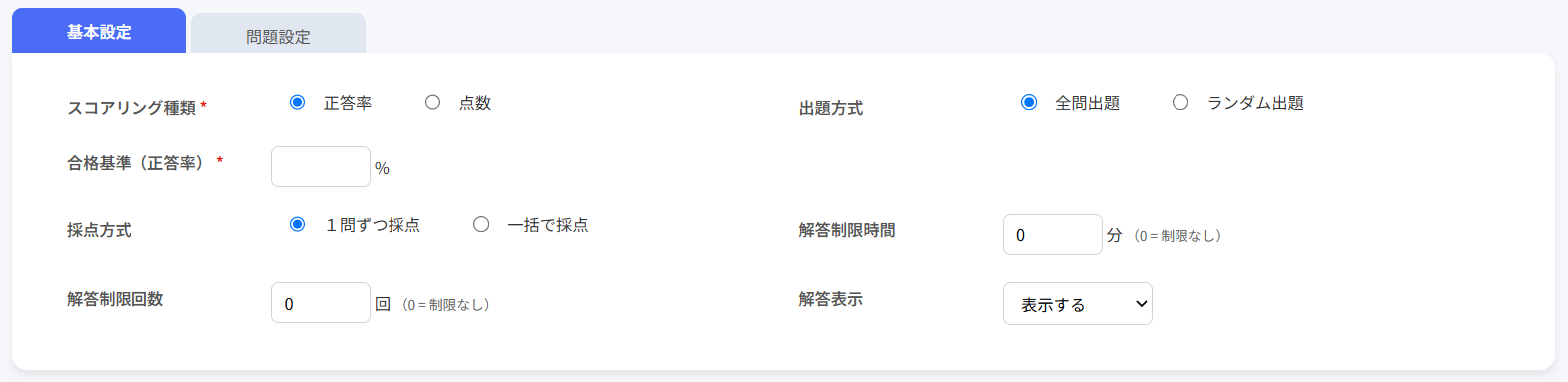
| No | 項目名 | 解説 |
| 1 | 採点方式 | 合否判定の方式。各値の意味は以下の通り。 ■正答率・・全問題のうちの正解率(%)で合否を判定する。問題ごとの配点は不要。 ■点数・・問題ごとに配点を設定し、合計得点で合否を判定する。【問題設定】タブで各問題に配点を入力する必要がある。 |
| 2 | 出題方式 | 受講者に問題を出す順序。各値の意味は以下の通り。 ■全問出題・・登録した問題をすべて、登録順に出題する。 ■ランダム・・登録した問題の中から指定した「出題数」分だけランダムに選んで出題する。出題する問題は受講者ごとに異なる。 |
| 3 | 合格基準(正答率) | 採点方式が「正答率」の場合のみ表示される。合格と判定する正答率の閾値を1〜100で入力する。例:「80」と入力すると、正答率80%以上で合格となる。 |
| 4 | 合格基準点 | 採点方式が「点数」の場合のみ表示される。合格と判定する得点の閾値を入力する。【問題設定】タブの配点合計以下である必要がある。 |
| 5 | 出題数 | 出題方式が「ランダム」の場合のみ表示される。【問題設定】タブに登録した問題の中から何問を出題するかを入力する。登録問題数以下である必要がある。 |
| 6 | 採点方式 | 受講者の解答に対する採点タイミング。各値の意味は以下の通り。 ■1問ずつ採点・・問題を1問解答するごとに正誤を表示する。 ■一括で採点・・全問題を解答し終えた後にまとめて正誤を表示する。 |
| 7 | 解答制限時間 | 受講者が問題を解答できる制限時間(分)。「0」を入力すると制限なしとなる。制限時間を超えると自動的に解答終了となる。 |
| 8 | 解答制限回数 | 受講者が問題を解答できる制限回数。「0」を入力すると制限なしとなる。指定した回数を超えると以降は解答できなくなる。 |
| 9 | 解答表示 | 受講者の解答後に正答を画面に表示するかどうか。各値の意味は以下の通り。 ■表示する・・解答終了後に各問題の正答と解説を受講者に表示する。 ■非表示にする・・解答終了後も正答や解説を受講者に表示しない。 |
3-03-3-2.【問題設定】タブ
【問題設定】タブで、テストマスタに含める問題を登録します。

| No | 項目名 | 解説 |
| 1 | 問題番号 | 登録済みの問題から選択する。クリックすると検索ボックスが表示され、問題番号またはタイトルで絞り込んで選択できる。【基本情報】の「所属セクション」と同じセクションに紐づく問題のみが選択可能。 |
| 2 | 問題タイトル | 問題番号を選択すると自動で表示される。編集は不可。 |
| 3 | 配点 | 【基本設定】タブの「採点方式」が「点数」の場合のみ列が表示され、必須項目となる。問題ごとの配点を整数で入力する。配点合計は【基本設定】タブの「合格基準点」以上である必要がある。「正答率」を選択している場合は列ごと非表示となる。 |
問題は以下の3通りの方法で登録できます。
1.グリッド左上の追加ボタンで行を追加し、問題番号セルから選択する
2.グリッド上部の「インポート」ボタンで、所定フォーマットのCSVファイルをアップロードして一括登録する
3.既存のテストマスタを丸ごとコピーする(3-03-3を参照)
問題を登録せずにテストマスタを作成する
問題を1問も登録せずにテストマスタを登録することもできます。この場合、ステータスは「設定未了」となります。
あらかじめ空のテストマスタを作成しておき、問題のCSV一括登録(2-03-1-2)でテストマスタIDを指定して問題を紐づけるという手順で登録できます。問題が紐づいてステータスが「有効」になると、講義に割り当てられるようになります。
なお、問題が0件の状態では出題数を決められないため、出題方式が「ランダム」であっても出題数を入力せずに登録できます。ただしその場合、CSV一括登録で問題を紐づけてもステータスは「設定未了」のままです。問題を紐づけたあとに出題数を設定して更新すると「有効」になります。
すべての項目を入力したら、画面下部の「登録」ボタンをクリックして保存します。
3-03-3-3. 登録時の主なエラーと対処
| エラー | 対処方法 |
| テストマスタ名は必須です。 | 空白のみの入力は不可。実際の名称を入力する。 |
| テストの合計点(○点)より合格点(○点)が大きい点数になっています | 【問題設定】タブの配点合計を確認し、合格基準点を引き下げるか、配点を上げる。 |
| 出題数は登録した問題数(○問)以下にしてください。 | 【問題設定】タブの問題数を確認し、出題数を引き下げるか、問題を追加する。出題方式が「全問出題」の場合はこのエラーは表示されない。 |
| ランダム出題時は出題数を1以上で入力してください。 | 出題数に1以上の値を入力する。問題を1問も登録していない場合はこのエラーは表示されず、出題数が未入力のまま登録できる(ステータスは「設定未了」となる)。 |
3-03-4.テストマスタの編集
管理サイトログイン>サイトTOP(E-learning)>メニュー(テスト関連)>テストマスタ一覧>テストマスタ編集
テストマスタ一覧表で対象行の左端にある編集アイコン  をクリックすると、テストマスタ編集画面に遷移します。

編集画面で入力できる項目は3-03-3で説明した内容と同じですが、以下の点が異なります。
- 「テストマスタID」「所属セクション」は変更不可(表示のみ)
- 「ステータス」が画面上部に表示される
- 画面下部のボタンが「登録」ではなく「更新」になる
- 編集権限を持つテストマスタのみ編集可能(ログイン中セクションに所属しないテストマスタは編集不可)
内容を編集して「更新」ボタンをクリックすると保存されます。
3-03-5.テストマスタのコピー
管理サイトログイン>サイトTOP(E-learning)>メニュー(テスト関連)>テストマスタ一覧>テストマスタ登録
新規登録画面では、既存のテストマスタを丸ごとコピーして編集を開始することができます。類似のマスタを大量に登録したいとき、採点方式だけ変えた派生マスタを作りたいときに便利です。
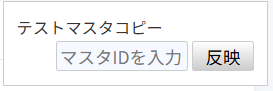
新規登録画面上部の「コピー元ID」入力欄に、コピーしたい既存テストマスタのIDを入力し、「反映」ボタンをクリックしてください。コピー元のテストマスタの【基本設定】タブと【問題設定】タブの内容がそのまま反映されます。
コピー後はそのまま編集を続け、必要に応じて項目を変更してから「登録」ボタンをクリックして保存します。
※注意事項
- コピー元として指定できるのは、ログイン中セクションと同じ「所属セクション」のテストマスタのみ。別セクションのテストマスタIDを入力すると「テストマスタが見つかりません」とエラーになる。
- コピー元のテストマスタが削除済(ステータス=削除)の場合もコピー不可。
- コピーは新規登録時のみ可能。編集モードでは「コピー元ID」入力欄は表示されない。
3-03-6.テストマスタの削除
テストマスタの削除は「個別削除」と「一括削除」の2通りの方法があります。いずれも論理削除であり、データはDB上に残ったままステータスが「削除」に変更されます。
3-03-6-1. 個別削除(編集画面から)
管理サイトログイン>サイトTOP(E-learning)>メニュー(テスト関連)>テストマスタ一覧>テストマスタ編集
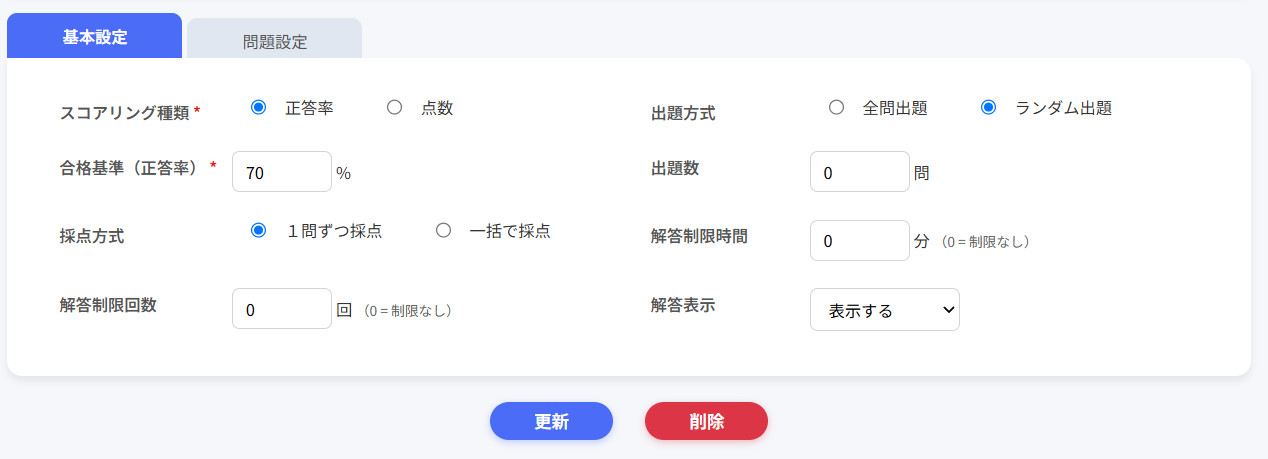
テストマスタ編集画面の下部にある「削除」ボタン(赤色)をクリックします。確認モーダルが表示されるので「OK」をクリックすると削除されます。
3-03-6-2. 一括削除(一覧画面から)
管理サイトログイン>サイトTOP(E-learning)>メニュー(テスト関連)>テストマスタ一覧
テストマスタ一覧画面で、削除したい行のチェックボックスをチェックし、グリッド上部の削除アイコン  をクリックします。確認モーダルで「OK」をクリックすると、選択したテストマスタがまとめて削除されます。
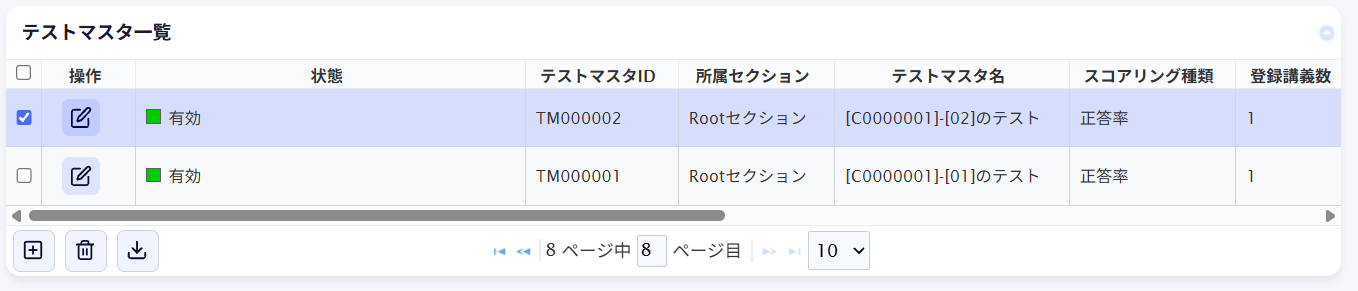
複数行を一度に選択したい場合は、最初の行のチェックボックスをクリックした後、Shiftキーを押しながら別の行のチェックボックスをクリックすると、その範囲の行がまとめて選択されます。
3-03-6-3. 削除時の注意事項
- 有効な講座の講義に紐づいているテストマスタは削除できません。削除しようとするとエラーが表示され、紐づいている講義の情報が表示されます。先に講座編集画面で該当講義のテストマスタ割当を解除してください。
- 削除はあくまで論理削除のため、削除後もデータは残っています。テストマスタ一覧画面の検索条件「ステータス:削除」にチェックを入れて検索すると、削除済みのテストマスタを閲覧できます。
- 削除済みのテストマスタを復元する機能はありません。誤って削除した場合は、同じ内容のマスタを新規登録するか、X-XX-3のコピー機能を使って削除済みマスタの内容を新規マスタにコピーしてください(※コピー元には削除済みマスタは指定できないため、復元したい場合はDB側での対応が必要)。
3-03-7.テストマスタの検索・CSV出力
管理サイトログイン>サイトTOP(E-learning)>メニュー(テスト関連)>テストマスタ一覧
テストマスタ一覧画面では、登録済みのテストマスタを検索条件で絞り込んで一覧表示し、CSVファイルとしてダウンロードすることができます。
3-03-7-1. 基本検索フォーム
| No | 項目名 | 解説 |
| 1 | 所属セクション | テストマスタが所属するセクションで絞り込む。複数選択可。Rootセクションログイン時はすべてのセクションが対象。 |
| 2 | 講座名 | 指定した講座に紐づいた講義で使用されているテストマスタを絞り込む。 |
| 3 | 講義名 | 指定した講義で使用されているテストマスタを絞り込む。講座名を選択すると候補が連動する。 |
| 4 | テストマスタID | テストマスタIDを開始〜終了の範囲で指定して絞り込む。半角英数字のみ入力可能。 |
| 5 | テストマスタ名 | テストマスタ名で部分一致検索する。 |
| 6 | 登録日 | 登録日を開始〜終了の範囲で絞り込む。カレンダーから選択。 |
| 7 | ステータス | 「設定未了」「有効」「削除」のどれを検索対象に含めるかをチェックボックスで指定。初期値は「設定未了」と「有効」がON。削除済みも表示したい場合は「削除」もチェックする。 |
3-03-7-2. 詳細検索フォーム
画面上部の「詳細検索」リンクをクリックすると、以下の検索条件が追加で表示されます。
| No | 項目名 | 解説 |
| 1 | 採点方式(合否判定) | 「正答率」「点数」のチェックボックスで絞り込む。両方ONの場合は全件が対象(旧バージョンとの互換性のため、初期値は両方ON)。 |
| 2 | 出題方式 | 「登録順」「ランダム」のチェックボックスで絞り込む。両方ONの場合は全件が対象。 |
| 3 | 採点方式(解答中) | 「1問ずつ採点」「一括で採点」のチェックボックスで絞り込む。両方ONの場合は全件が対象。 |
3-03-7-3. 検索・クリア・CSV出力
| ボタン | 機能 |
| 検索 | 入力した条件で一覧グリッドを更新する。 |
| クリア | 検索フォームの入力内容と一覧グリッドをクリアする。 |
| CSV出力 | グリッド上部の「※画像を挿入:CSV出力アイコン」アイコンをクリックすると、現在の検索条件に合致する全件をCSVファイルとしてダウンロードする。文字コードはUTF-8またはShift_JISをダイアログから選択できる。CSVファイル名には出力日時が「test-master-list-{会社ID}-{YYYYMMDDHHMMSS}.csv」の形式で含まれる。 |
3-03-7-4. 一覧グリッドの列
検索結果は一覧グリッドに表示されます。各列の意味は以下の通りです。
| 列名 | 解説 |
| 操作 | 編集アイコンをクリックすると、当該テストマスタの編集画面に遷移する。 |
| ステータス | 「設定未了」「有効」「削除」のいずれか。色付きインジケータで表示される(設定未了:グレー/有効:緑/削除:赤)。 |
| テストマスタID/所属セクション/テストマスタ名 | 登録時に設定した値が表示される。 |
| 採点方式 | 「正答率」「点数」のいずれか。 |
| 登録講義数 | このテストマスタが紐づいている講義の数。 |
| 問題数/満点/合格基準 | 登録した問題数と、採点方式に応じた満点・合格基準(採点方式=正答率の場合は満点欄に「-」、合格基準は「○○%」、点数の場合は満点と「○○点」)。 |
| 出題方式/出題数 | 「登録順」「ランダム」と、ランダム時の出題数。 |
| 採点方式(解答中) | 「1問ずつ」「一括」のいずれか。 |
| 解答制限回数/制限時間(分) | 登録時に設定した回数・時間。「0」の場合は「制限なし」と表示される。 |
| 正答非表示 | 「表示」「非表示」のいずれか。 |
| 登録日時/更新日時 | テストマスタの登録日時・最終更新日時。 |
列見出しをクリックすると、その列でソートできます(昇順/降順)。CSV出力時もソート順が反映されます。