当システムでは、認定証を講座やカリキュラムにおいて、一定の条件を満たした受講者に発行することができます。
一定の条件とは以下の通りです。
■講座 ・・ 進捗度100%になった場合(進捗度の概念が分からない方はこちら)
■カリキュラム ・・ 獲得点数 >= 合格基準点数 となった場合
また、発行する認定証のPDFには電子署名(eシール)を付与することができます。電子署名を付与した認定証は、受け取った第三者が改ざんの有無を検証できるようになります。設定方法は17-05-4を参照してください。
認定証を発行するには、まずは認定証マスタを設定する必要があります。
17-05-1.認定証マスタ設定
管理サイトログイン>サイトTOP(E-learning)>メニュー(講座関連)>認定証マスタ設定
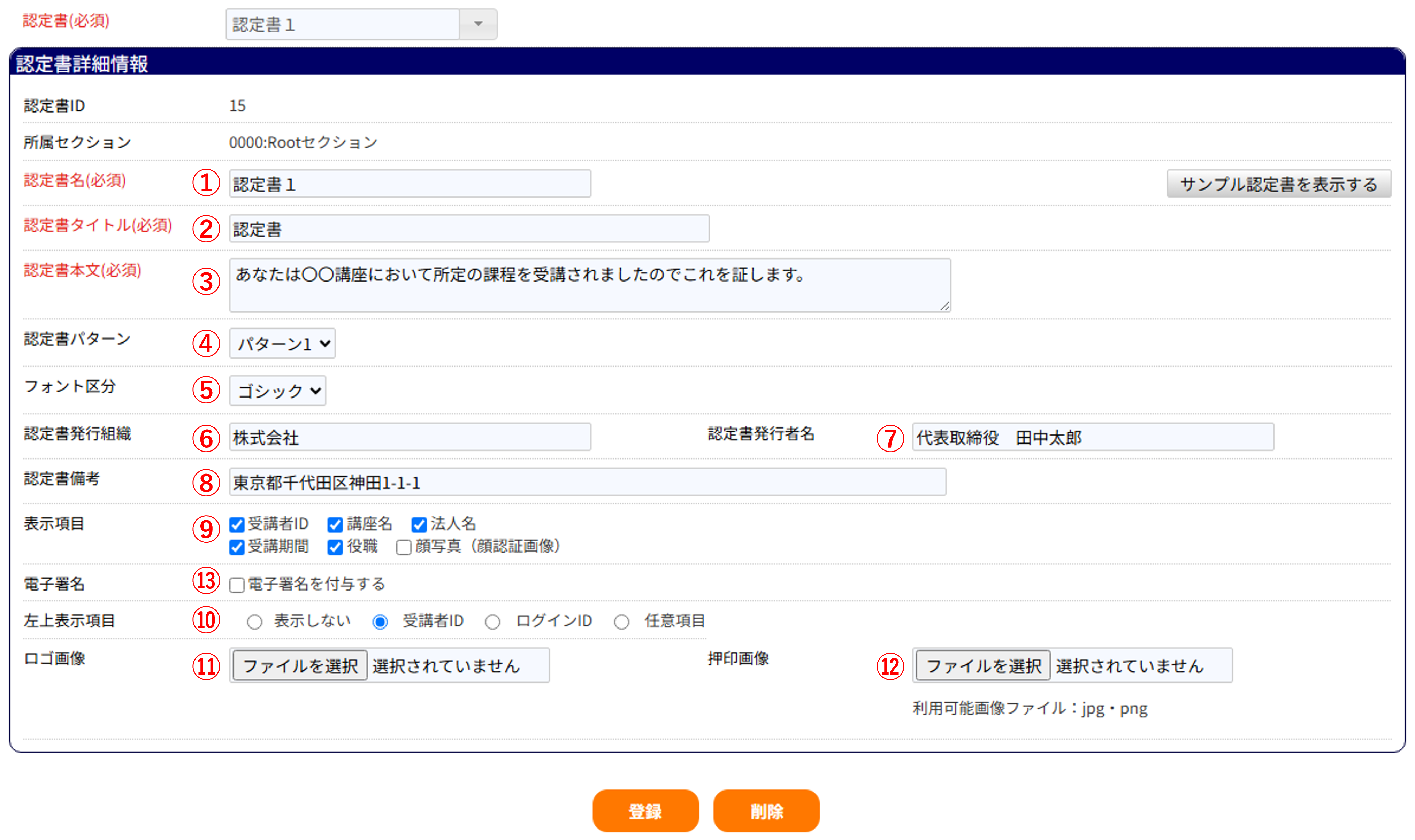
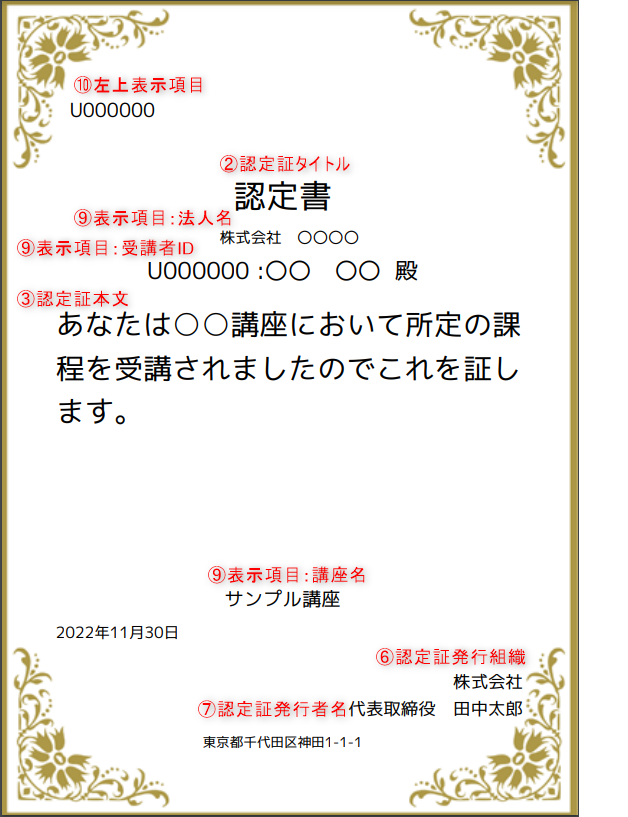
認定証マスタ設定画面の設定項目と、実際に表示される認定証とのマッピング表は以下の通りです。
【設定画面】
【認定証】
| 項目番号 | 項目名 | 詳細内容 |
| ① | 認定証名 | 認定証のマスタ名(認定証本体には表示されない) |
| ② | 認定証タイトル | 認定証に表示されるタイトル |
| ③ | 認定証本文 | 認定証の本文として記載される文章 |
| ④ | 認定証パターン | 認定証の背景パターン 詳しくは以下補足を参照 |
| ⑤ | フォント区分 | 認定証の文字フォント |
| ⑥ | 認定証発行組織 | 認定証に表示される認定証発行組織名 |
| ⑦ | 認定証発行者名 | 認定証の発行者名 |
| ⑧ | 認定証備考 | 認定証の備考 |
| ⑨ | 表示項目 | 認定証に表示したい項目を選択してください (受講者ID、講座名、受講者登録で登録した法人名が設定できます) |
| ⑩ | 左上表示項目 | 認定証の左上に表示される項目 |
| ⑪ | ロゴ画像 | 認定証の上部に表示されるロゴ |
| ⑫ | 押印画像 | 認定証の右下に表示される押印画像 |
| ⑬ | 電子署名 | チェックすると、この認定証マスタから発行する認定証PDFに電子署名(eシール)を付与します。詳しくは17-05-4を参照してください (ご利用にはお申し込みが必要です。お申し込みがない場合、この項目はチェックできない状態で表示されます) |
それぞれの項目を入力し、最後に「登録」ボタンをクリックして登録を完了させてください。
なお、登録後に同様の画面から登録した認定証マスタを選択すると、登録した認定証マスタの認定証イメージを表示することができます。
同画面で登録した認定証を選択し、「サンプル認定証を表示する」ボタンをクリックしてください。
※サンプル認定証は設定内容の確認用のため、電子署名の付与も発行履歴の記録も行いません。また、サンプル認定証のQRコードを読み取った場合は「これはサンプルです」と表示され、実際に発行された認定証と区別されます。
以上で認定証マスタの登録は完了です。次にここで作成した認定証を実際の講座やカリキュラムに設定する必要があります。
講座への設定は以下17-05-2、カリキュラムへの設定は17-05-3を参照してください。
補足:認定書パターン
当システムでは、認定証のパターンとして、パターン1、2、3の3つを選択することができ、それぞれのパターンに応じて背景が異なる。
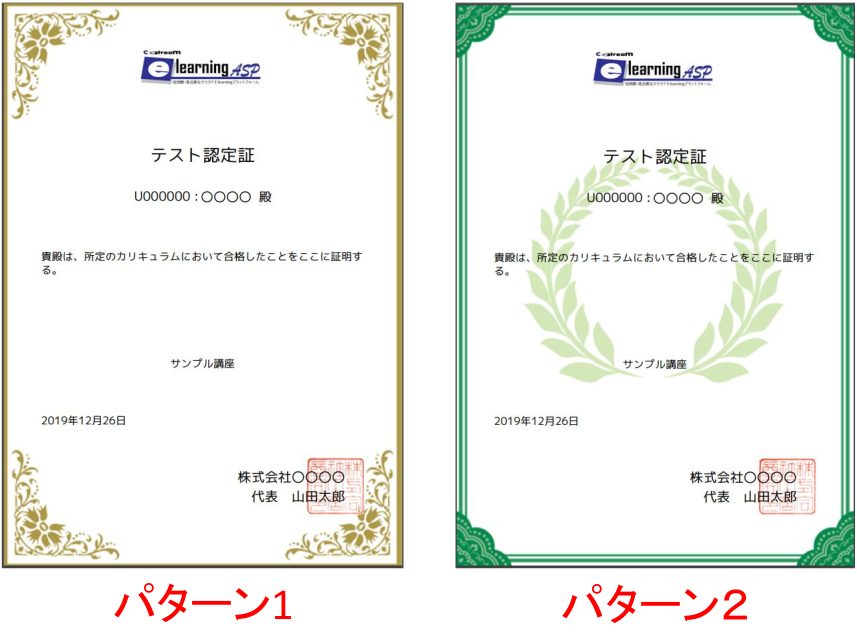
パターン3を指定すると、背景画像を自ら指定することができる。その際は、必ずA4サイズ(2,894 x 4,093px)を指定すること。
17-05-2.講座への設定
管理サイトログイン>サイトTOP(E-learning)>メニュー(講座関連)>講座登録
認定証を講座に設定するには、講座登録画面の「講座基本情報」の登録欄から、「認定証」という項目で先ほど設定した認定証マスタを選択する必要があります。
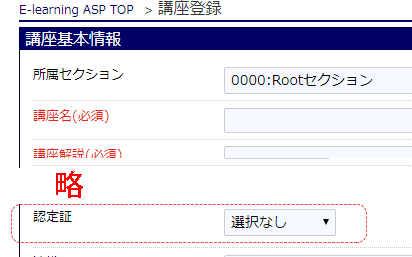
講座に認定証を設定すると、受講者サイトの「受講講座個別画面」または「受講履歴」画面から認定証をダウンロードすることができます。
受講者サイトでどのように認定証をダウンロードするかは、こちらのマニュアルをご覧ください。
17-05-3.カリキュラムへの設定
管理サイトログイン>サイトTOP(E-learning)>メニュー(講座関連)>カリキュラム一覧>カリキュラム登録
認定証をカリキュラムに設定するには、まず講座関連のメニューからカリキュラム一覧をクリックし、 アイコンか
アイコンか アイコンをクリックしてカリキュラムの登録編集画面に移動してください。
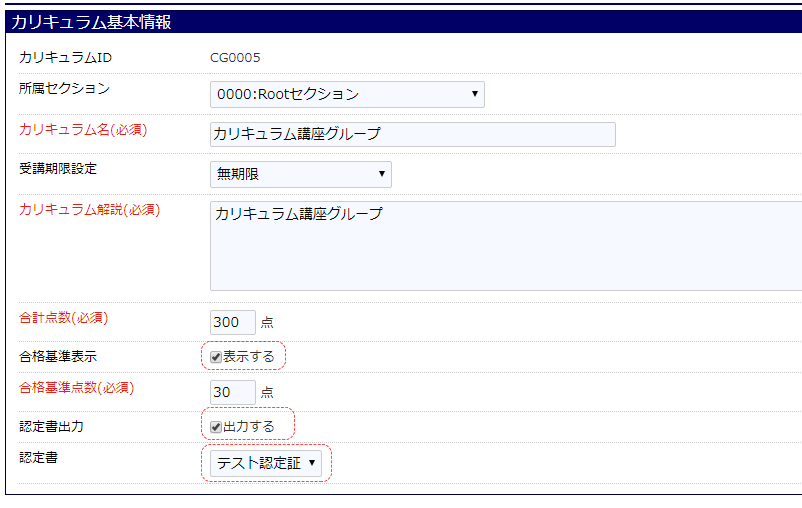
カリキュラム基本情報設定の中の、合格基準表示を「表示する」にチェックを入れ、認定書出力にチェックをいれてください。
最後に認定書のリストで先ほど登録した認定証マスタを指定すれば完了です。
カリキュラムに認定証を設定すると、受講者サイトの「カリキュラム画面」または「受講履歴」画面から認定証をダウンロードすることができます。
受講者サイトでどのように認定証をダウンロードするかは、こちらのマニュアルをご覧ください。
17-05-4.認定証への電子署名(eシール)の付与
管理サイトログイン>サイトTOP(E-learning)>メニュー(講座関連)>認定証マスタ設定
発行する認定証PDFに電子署名(eシール)を付与することができます。
電子署名を付与した認定証は、受け取った第三者が「発行後に改ざんされていないか」「本当にその組織が発行したものか」を検証できるようになります。
※電子署名のご利用にはお申し込みが必要です。お申し込みがない場合、認定証マスタ設定画面の「電子署名」の項目はチェックできない状態で表示されます。ご利用をご希望の場合は運営会社までお問合せください。
17-05-4-1.設定方法
認定証マスタ設定画面の「電子署名」の項目にある「電子署名を付与する」にチェックを入れて登録してください。
この設定は認定証マスタ単位です。電子署名が必要な認定証だけにチェックを入れることができ、チェックを入れていない認定証マスタから発行される認定証には従来どおり電子署名は付与されません。
なお、既に発行済みの認定証にはさかのぼって電子署名は付与されません。設定後に新しく発行された認定証から電子署名が付与されます。
17-05-4-2.電子署名を付与した認定証の見え方
電子署名を付与する設定にすると、発行される認定証PDFに以下が追加で印字されます。
| 印字される内容 | 詳細 |
| QRコード | 読み取ると「認定証の真正性照会ページ」が開き、その認定証が有効か失効しているかを確認できます(17-05-5参照) |
| 発行ID | 発行ごとに割り振られる固有の番号です。管理サイトの「発行認定証一覧」(17-05-6参照)で検索する際のキーになります |
| 真正性確認の説明文 | QRコードの隣に、電子署名により改ざんの有無を検証できる旨と、QRコードから発行記録を確認できる旨が記載されます |
また、認定証PDFをAdobe Acrobat Reader等の電子署名に対応したPDF閲覧ソフトで開くと、署名パネルから署名の有効性を確認することができます(国際規格 PAdES に準拠しているため、対応する各種ソフトで検証できます)。発行後にPDFが1文字でも書き換えられていた場合、閲覧ソフト側で「無効な署名があります」といった警告が表示されます。
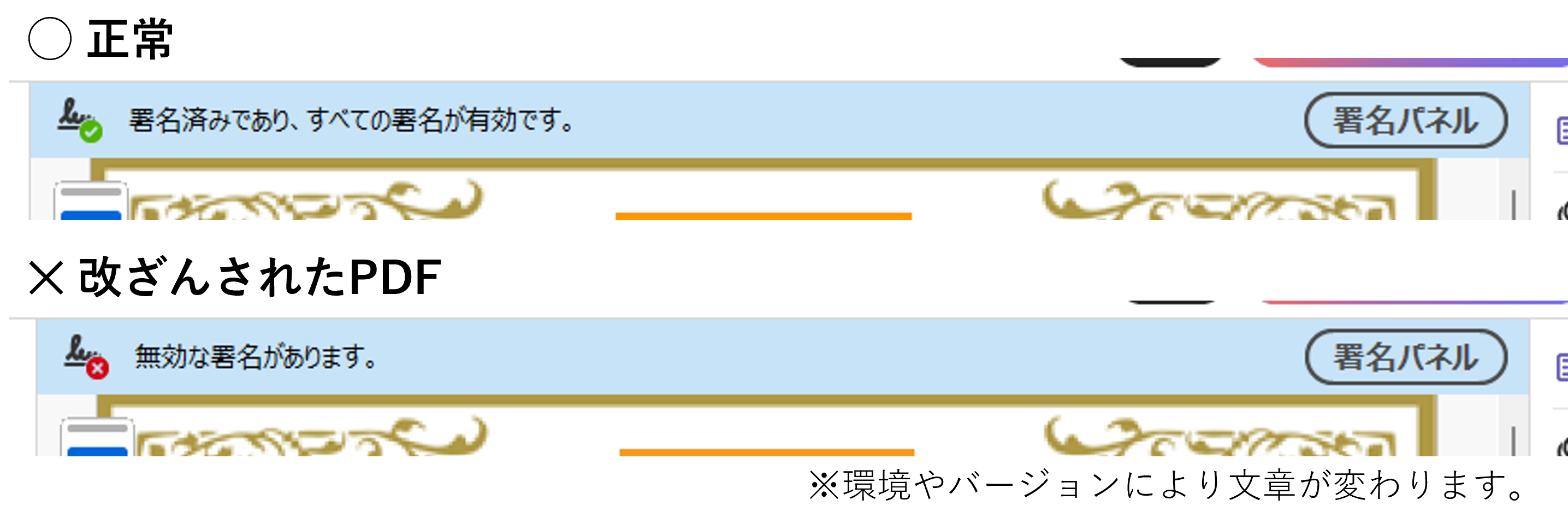
※編集ツールが電子署名非対応の場合、電子署名が取り除かれる場合があります。この場合、上記画像の「署名パネル」が表示されません。
※電子署名は「長期検証(LTV)」に対応しています。これにより、署名に使用した電子証明書の有効期限が切れた後でも、「発行された当時にその証明書が有効であったか」を検証できます。
17-05-4-3.電子署名の付与に失敗した場合
電子署名の付与処理に失敗した場合、その認定証は発行自体が失敗となり、受講者へPDFは渡されません。
真正性が保証できない認定証を配布しないための動作です。受講者には再度「認定証を発行する」ボタンから発行しなおしていただいてください。
なお、電子署名を付与する認定証の発行には数秒程度かかります。発行ボタンをクリックしてからPDFがダウンロードできるようになるまで、少しお待ちいただく場合があります。
17-05-4-4.同じ認定証を2回発行した場合
同じ受講者・同じ講座(カリキュラム)に対して有効な認定証は1枚のみです。
すでに発行済みの認定証をもう一度発行しようとした場合は、あらたに発行されるのではなく、発行済みの認定証が再度ダウンロードされます。そのため、同じ内容の認定証が複数存在することはありません。
あらためて発行しなおす必要がある場合は、「発行認定証一覧」から対象の認定証を失効させてください(17-05-6参照)。失効させると、同じ受講者・同じ講座で新しく発行できるようになります。
17-05-5.認定証の真正性照会ページ
電子署名を付与した認定証にはQRコードが印字されます。受講者や、認定証を提示された第三者(採用先・元請け企業など)がスマートフォン等でこのQRコードを読み取ると、認定証の真正性照会ページが開きます。
このページはログイン不要で誰でも閲覧でき、以下の判定結果が表示されます。
| 表示 | 意味 |
| 有効な認定証です | 正規に発行され、失効もされていない認定証です |
| この認定証は失効しています | 発行元が失効させた認定証です。有効な証明としては使用できません |
| 該当する認定証がありません | その発行IDの認定証が存在しません。QRコードの読み取り直しや、印字された発行IDの確認をご案内しています |
| これはサンプルです | 認定証マスタ設定画面の「サンプル認定証を表示する」で出力されたPDFです。実際に発行された認定証ではありません |
照会ページには、発行者・受講者・認定証の記載内容・発行日・発行IDが表示されます。ここに表示される内容は発行した時点の内容が保存されたもののため、後から認定証マスタを変更しても、お手元の認定証の紙面と突き合わせて確認することができます。
※照会ページに表示される内容と、お手元の認定証の記載が一致しない場合、その認定証は正規に発行されたものではありません。
17-05-6.発行認定証一覧
管理サイトログイン>サイトTOP(E-learning)>メニュー(講座関連)>発行認定証一覧
発行済みの認定証を一覧で確認し、必要に応じて失効させることができる画面です。
※この画面はメニュー権限の設定が必要です。メニューに表示されない場合は権限設定をご確認ください。
17-05-6-1.検索
以下の条件で発行済みの認定証を検索できます。
| 検索条件 | 内容 |
| 所属セクション | 受講者が所属するセクションで絞り込みます |
| 認定証 | 認定証マスタで絞り込みます |
| 発行ID | 認定証PDFに印字された発行IDで検索します |
| 受講者ID/受講者氏名 | 認定証を発行した受講者で絞り込みます |
| 発行日時 | 発行した期間で絞り込みます |
| 状態 | 「有効」「失効」で絞り込みます |
| 電子署名 | 「署名あり」「署名なし」で絞り込みます |
「▼詳細を表示」をクリックすると、受講者氏名カナ・メールアドレス・法人名・講座ID・講座名・カリキュラムID・カリキュラム名でも絞り込めます。
検索結果の上部には、検索でヒットした件数が表示されます。
17-05-6-2.表示項目の設定
一覧の下部にある歯車アイコンをクリックすると、一覧に表示する項目と並び順を設定できます。受講者一覧などの他の一覧画面と同じ操作方法です。
なお、先頭の「発行ID」は一覧の識別子となるため、常に表示され移動もできません。
17-05-6-3.詳細の確認
一覧の行をクリックすると「発行認定証の詳細」モーダルが開き、発行ID・発行日時・状態などを確認できます。失効済みの認定証では、失効日時・失効理由・失効実施者もあわせて表示されます。
モーダル内の発行IDの横のリンクから、その認定証の真正性照会ページ(17-05-5参照)を開いて、受講者や第三者に見えている内容を確認することもできます。
17-05-6-4.失効
発行済みの認定証を失効させることができます。氏名変更などの場合などにご利用ください。
失効の方法は2通りあります。
■一覧の左端のチェックボックスで対象を選択し、一覧の下部のゴミ箱アイコンをクリックする(複数まとめて失効できます)
■一覧の行をクリックして詳細モーダルを開き、「この認定証を失効する」ボタンをクリックする
確認画面で失効理由を入力してから実行してください。失効理由は、後から「なぜ失効させたか」を確認するために記録されます。
失効させると以下のようになります。
■真正性照会ページ(QRコードの読み取り先)で「この認定証は失効しています」と表示されるようになります
■保管されていた署名済みのPDFは削除されます
■同じ受講者・同じ講座(カリキュラム)で、あらためて認定証を発行できるようになります
※失効した認定証は元に戻すことができません。
※電子署名を付与していない認定証は、真正性照会の対象外のため失効操作はできません。