ここでは講座やカリキュラムの受講を完了した際に発行される認定証のダウンロード方法について記載します。
(認定証の発行が可能か否かは設定によって異なります。運営会社までお問合せ下さい)
認定証が発行できるのは「カリキュラム」か「講座」になります。ここでは2つそれぞれの認定証発行方法について解説しますが、どちらの方法で認定証を発行する必要があるのかは設定によって異なります。詳しくは以下2つの手順を確認の上どちらの方法によるものかを判断いただくか、運営会社までお問合せください。
4-08-1.カリキュラムの認定証発行
まずサイト左(スマートフォンだと右下)のメニューから、「カリキュラムを受講する」のメニューをクリックし、対象のカリキュラムを選択します。
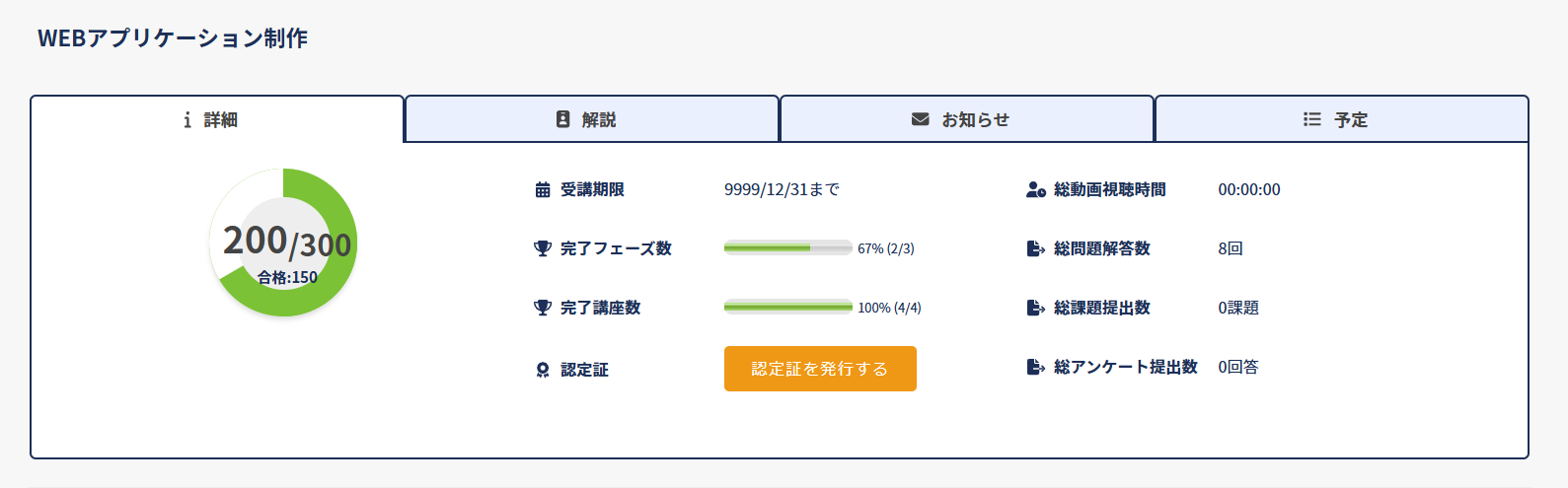
カリキュラム学習画面の左上の点数(ここでは200点)が、合格基準点(ここでは150点)を上回っているため上記の認定証の欄の「認定証を発行する」ボタンがオレンジ色になり、クリック可能な状態となって、表示されています。
こちらをクリックすることでカリキュラムの認定証を発行することができます。
4-08-2.講座の認定証発行
まずサイト左(スマートフォンだと右下)のメニューから、「講座を受講する」のメニューをクリックし、対象の講座を選択します。
講座受講状況のタブを開き、対象の講座を検索します。
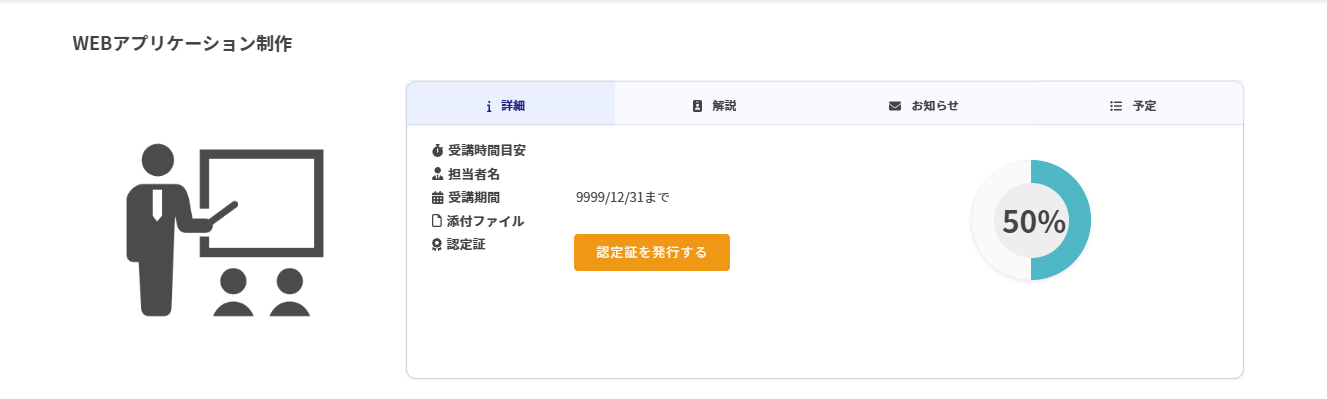
講座詳細画面に「認定証を発行する」ボタンが表示されます。
認定証の発行が設定されている講座にのみこのボタンは表示されます。認定証が設定されていない講座ではボタンは表示されません。
進捗率が100%に達している場合、「認定証を発行する」ボタンがオレンジ色になり、クリック可能な状態となります。
こちらをクリックすることで講座の認定証を発行することができます。
進捗率が100%に達していない場合、ボタンはグレーアウトされクリックできません。
4-08-3.認定証の受け取り
「認定証を発行する」ボタンをクリックすると、画面に発行の状況が表示されます。
認定証に電子署名が設定されている場合は、「認定証を発行しています」と表示され、電子署名の付与が終わるまでしばらくお待ちいただきます。
※発行が終わるまで、この画面を開いたままお待ちください。
発行が完了すると「認定証を発行しました」という表示に変わり、認定証のダウンロードが自動的に始まります。
自動的に始まらない場合は、画面に表示されている「認定証をダウンロード」ボタンをクリックしてください。
発行IDについて
電子署名が設定されている認定証では、発行の待機中から発行IDが画面に表示されます。
発行IDは、発行した認定証を特定するための固有の番号です。認定証のPDFにも印字されます。
うまく発行できないなど管理者へお問い合わせいただく際は、この発行IDをお伝えいただくとスムーズです。番号の横のボタンをクリックすると、発行IDをコピーすることができます。
発行に時間がかかる場合
発行に時間がかかっている場合は、その旨が画面に表示されます。
この画面を閉じても発行の処理は続いています。
しばらく経ってからあらためて「認定証を発行する」ボタンをクリックすると、発行済みの認定証をダウンロードできます。
それでも受け取れない場合は、画面に表示されている発行IDを添えてシステム管理者へお問い合わせください。
発行に失敗した場合
発行に失敗した場合は「認定証の発行に失敗しました。お手数ですが時間を置いて再度お試しください。」と表示されます。時間を置いてから、あらためて「認定証を発行する」ボタンをクリックしてください。
また、発行の処理中にもう一度ボタンをクリックすると「認定証を発行中です。しばらくお待ちいただき再度お試しください。」と表示されます。この場合は発行が続いていますので、しばらくお待ちいただいてからあらためてボタンをクリックしてください。
同じ認定証をもう一度ダウンロードしたい場合
一度発行した認定証は、あらためて「認定証を発行する」ボタンをクリックすることで何度でもダウンロードできます。このとき新しく発行されるのではなく、はじめに発行された認定証がそのままダウンロードされます。
4-08-4.認定証の真正性確認
電子署名が設定されている認定証には、QRコードと発行IDが印字されます。
これは、受け取った認定証が本物であること、発行後に内容が書き換えられていないことを、第三者(就職先や元請け企業など)が簡単に確認する機能です。
PDFの電子署名から確認する
認定証のPDFファイルには電子署名が付与されています。Adobe Acrobat Reader などの電子署名に対応したPDF閲覧ソフトで開くと、署名の内容と有効性を確認できます。
発行後にPDFの内容が書き換えられていた場合は、閲覧ソフト側で「無効な署名があります」といった警告が表示されます。(以下画像は Adobe Acrobat Reader にて表示した場合の比較です)
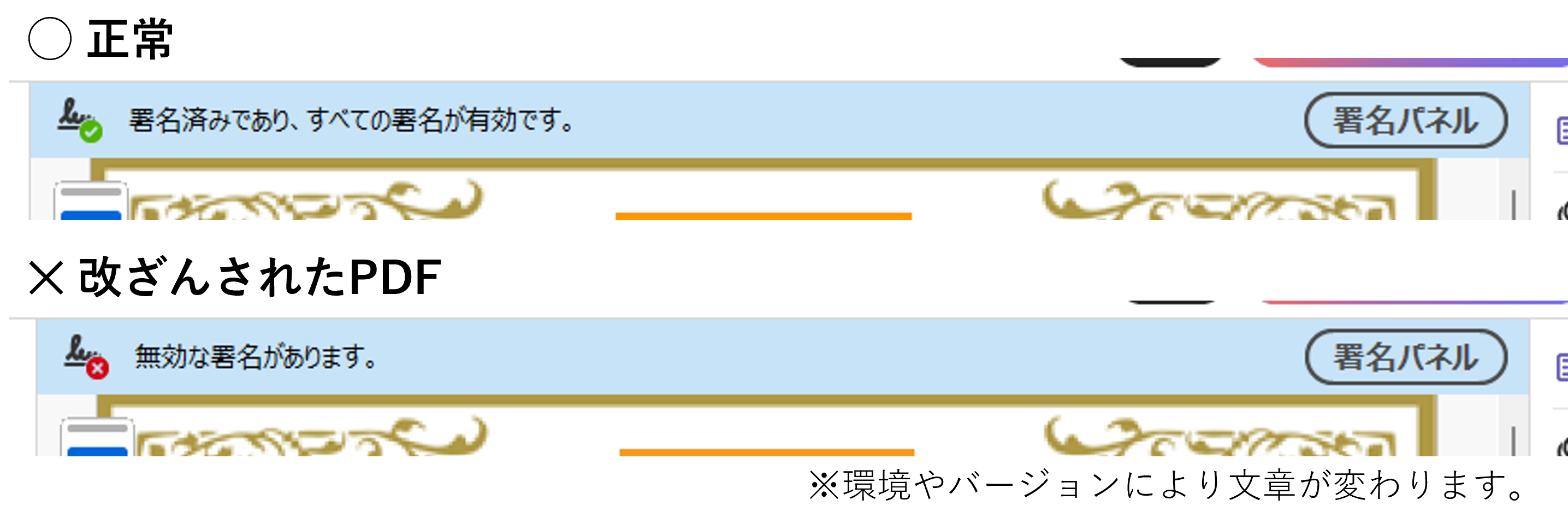
※認定証を提出する際は、印刷したものではなくPDFファイルのままお渡しいただくと、提出先で電子署名による確認ができます。
QRコードから確認する
スマートフォン等でQRコードを読み取ると、認定証の確認ページが開きます。このページはログインなしで誰でも開くことができるため、認定証を提示された相手の方も確認していただけます。
確認ページ上には、以下のいずれかが表示されます。
| 表示 | 意味 |
| 有効な認定証です | 正規に発行された、現在も有効な認定証です |
| この認定証は失効しています | 発行元によって失効された認定証です。有効な証明としては使用できません |
| 該当する認定証がありません | 認定証が見つかりませんでした。QRコードを読み取り直すか、印字されている発行IDをご確認ください |
確認ページには、発行者・お名前・認定証の記載内容・発行日・発行IDが表示されます。
※確認ページに表示されている内容と、お手元の認定証の記載が一致しない場合、その認定証は正規に発行されたものではないことを意味します。