17-11-1.バッジとは
バッジ機能とは、受講者の学習モチベーション向上を目的として、一定の学習目標を達成した際にバッジを獲得できる機能です。
バッジは講座やカリキュラムに紐づけて設定することができ、受講者が設定された獲得条件を満たすと自動的にバッジが付与されます。
バッジには金・銀・銅の3つのレベルがあり、それぞれ異なるお祝い演出で受講者の達成感を高めます。
また、獲得したバッジはSNSでシェアすることができ、認定証としてWeb上で公開することも可能です。
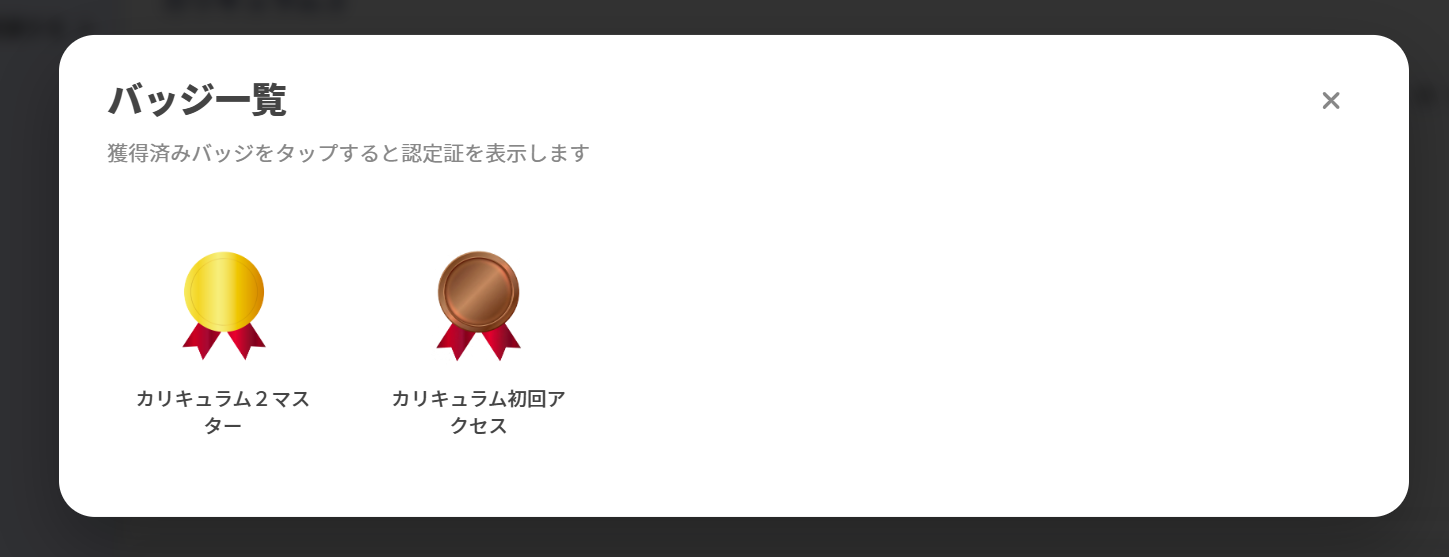
以下はバッジ機能の全体像です。
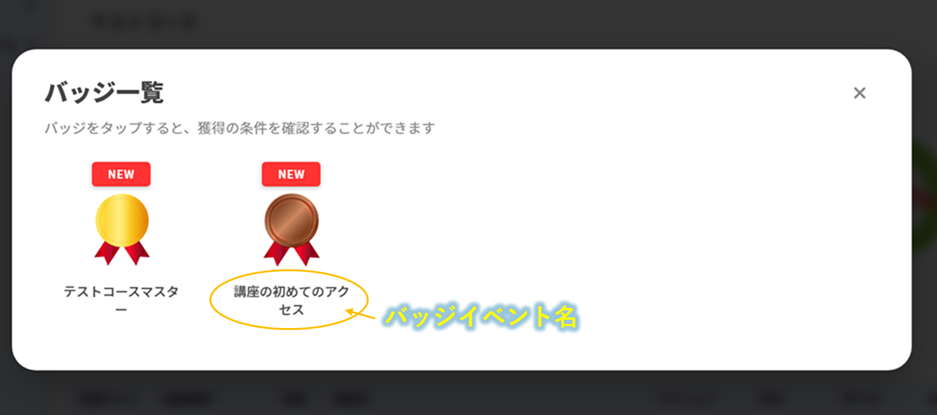
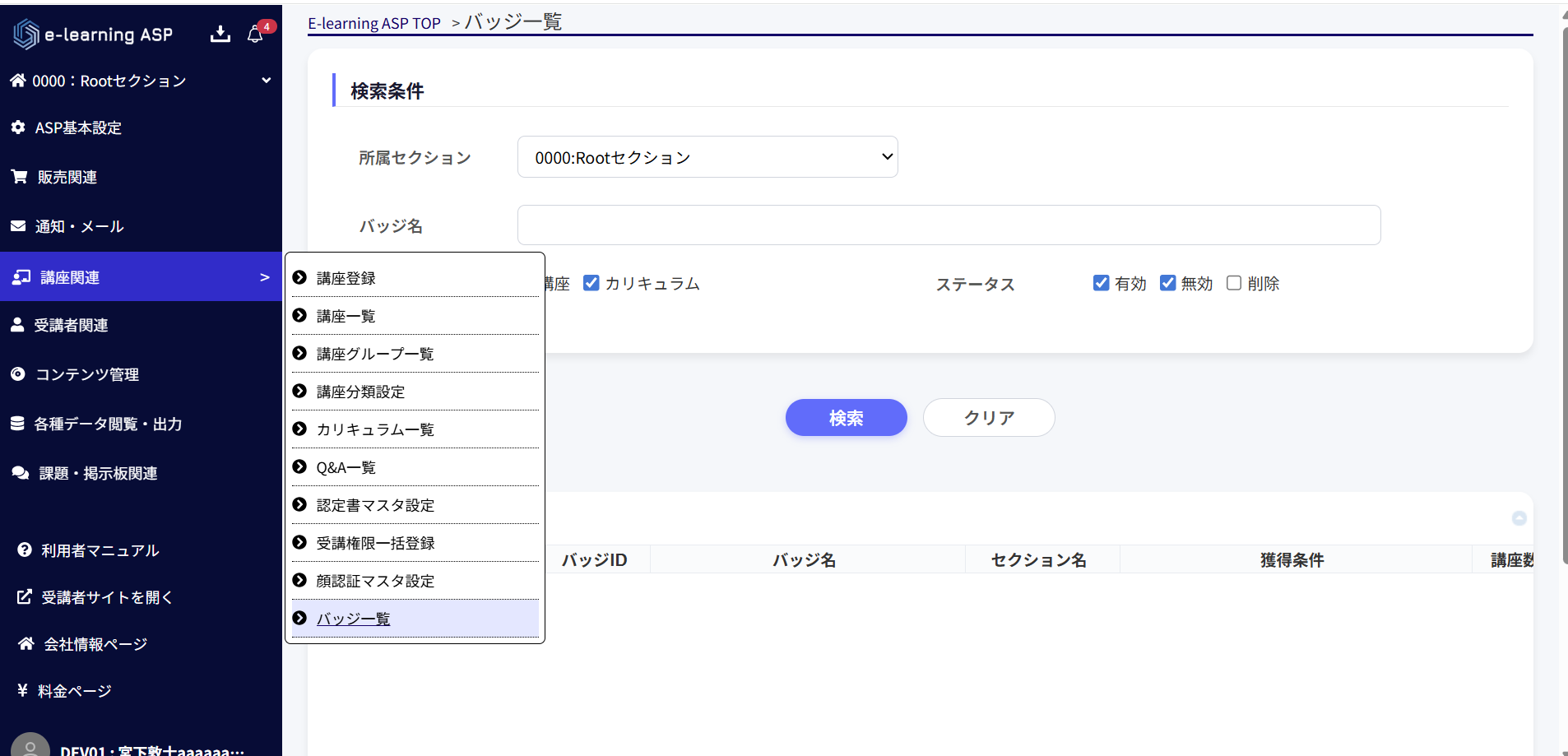
バッジ機能を利用するには、管理サイトのメニュー(講座関連)から「バッジ一覧」にアクセスし、バッジの登録・編集を行います。
管理サイトログイン>サイトTOP(E-learning)>メニュー(講座関連)>バッジ一覧
17-11-1-1.バッジの効果
バッジ機能はゲーミフィケーション(ゲームの要素を学習に取り入れる手法)を活用しており、以下のような効果が期待できます。
- モチベーション向上:目に見える達成の証として、受講者の学習意欲を高めます
- 目標の明確化:獲得条件を提示することで、受講者に明確な学習目標を示します
- 達成感の演出:金・銀・銅のレベルに応じたお祝い演出(紙吹雪アニメーションなど)で、達成の喜びを演出します
- 学習の可視化:獲得済みバッジと未獲得バッジを一覧表示し、学習の進捗状況を視覚的に確認できます
- 社会的な承認:SNSシェア機能や認定証により、学習成果を外部にアピールできます
17-11-1-2.バッジイベント
バッジイベントとは、受講者がバッジを獲得した際に表示されるお祝い演出のことです。
バッジを獲得すると、受講者サイト上にお祝いモーダルが自動的に表示されます。
バッジイベントには以下の3つのレベルがあり、レベルに応じて演出の派手さが異なります。
| レベル | デフォルト画像 | 演出内容 |
| 金 | 金色のバッジ画像 | 最も華やかな演出。紙吹雪アニメーション付きのお祝いモーダルが表示されます |
| 銀 | 銀色のバッジ画像 | 中程度の演出。お祝いモーダルが表示されます |
| 銅 | 銅色のバッジ画像 | シンプルな演出。お祝いモーダルが表示されます |
お祝いモーダルには以下の情報が表示されます。
- バッジ画像(カスタム画像未設定時はレベルに応じたデフォルト画像)
- お祝いタイトル(未設定時は「達成おめでとう」)
- お祝いコメント
- SNSシェアボタン(設定時のみ)
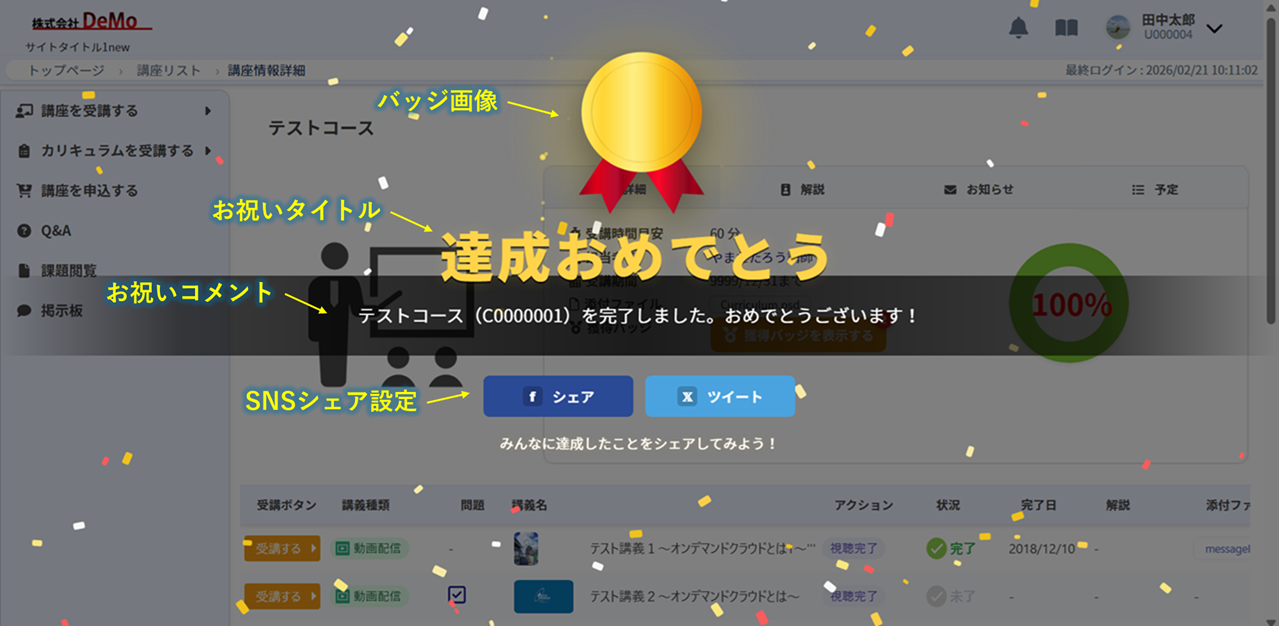
なお、バッジイベント(お祝い演出)は、受講者が該当の講座またはカリキュラムのページに初めてアクセスした際に1回だけ表示されます。
17-11-1-3.SNSでのシェア機能
バッジ獲得時にSNSでシェアする機能を設定できます。対応しているSNSは以下の2つです。
- Facebook:バッジの認定証URLをシェアします
- X(旧Twitter):シェアコメントとハッシュタグ付きで投稿できます
SNSシェアボタンはバッジ獲得時のお祝いモーダル上に表示されます。
また、獲得済みバッジをクリックすると認定証HTMLが別タブで表示され、そこからもシェアが可能です。
シェア時には、管理サイトで設定したシェアコメント・ハッシュタグ・OGP画像が使用されます。
OGP画像を設定すると、SNS上でシェアされた際にバッジ画像がリッチに表示されます。推奨サイズは1200×630pxです。
17-11-1-4.バッジの獲得条件
バッジの獲得条件は以下の10種類から選択できます。獲得条件を満たすと自動的にバッジが付与されます。
| No | 獲得条件タイプ | 設定可能なターゲット | 説明 |
| 1 | 特定講座の完了 | カリキュラム | 指定した講座が完了(進捗率100%)した際にバッジを獲得します |
| 2 | 講座完了数 | カリキュラム | カリキュラムに紐づく完了講座の数が指定した数に到達した際にバッジを獲得します |
| 3 | カリキュラムスコア | カリキュラム | カリキュラムのスコアが指定した点数以上になった際にバッジを獲得します |
| 4 | 講座進捗率 | 講座 | 講座の進捗率が指定した%以上に達した際にバッジを獲得します |
| 5 | 完了講義数 | 講座 | 講座の完了講義数が指定した数に到達した際にバッジを獲得します |
| 6 | 特定講座の特定講義完了 | 講座 | 指定した講座の特定の講義を完了した際にバッジを獲得します |
| 7 | 動画視聴時間 | カリキュラム/講座 | 動画の合計視聴時間が指定した分数以上になった際にバッジを獲得します |
| 8 | 課題投稿数 | カリキュラム/講座 | 課題の投稿数が指定した件数以上になった際にバッジを獲得します |
| 9 | 講座初回アクセス | 講座 | 対象の講座に初めてアクセスした際にバッジを獲得します |
| 10 | カリキュラム初回アクセス | カリキュラム | 対象のカリキュラムに初めてアクセスした際にバッジを獲得します |
※「設定可能なターゲット」について
バッジにはターゲット分類(講座/カリキュラム)を設定する必要があり、選択したターゲット分類によって利用可能な獲得条件タイプが異なります。
17-11-2.バッジの設定
バッジの設定は管理サイトのバッジ一覧画面およびバッジ編集画面から行います。
管理サイトログイン>サイトTOP(E-learning)>メニュー(講座関連)>バッジ一覧
【スクショ:LMSメニューの「講座関連」からバッジ一覧を選択する画面を貼る】
バッジ一覧画面
バッジ一覧画面では、登録済みバッジの検索・一覧表示・新規登録・削除・CSV出力が行えます。
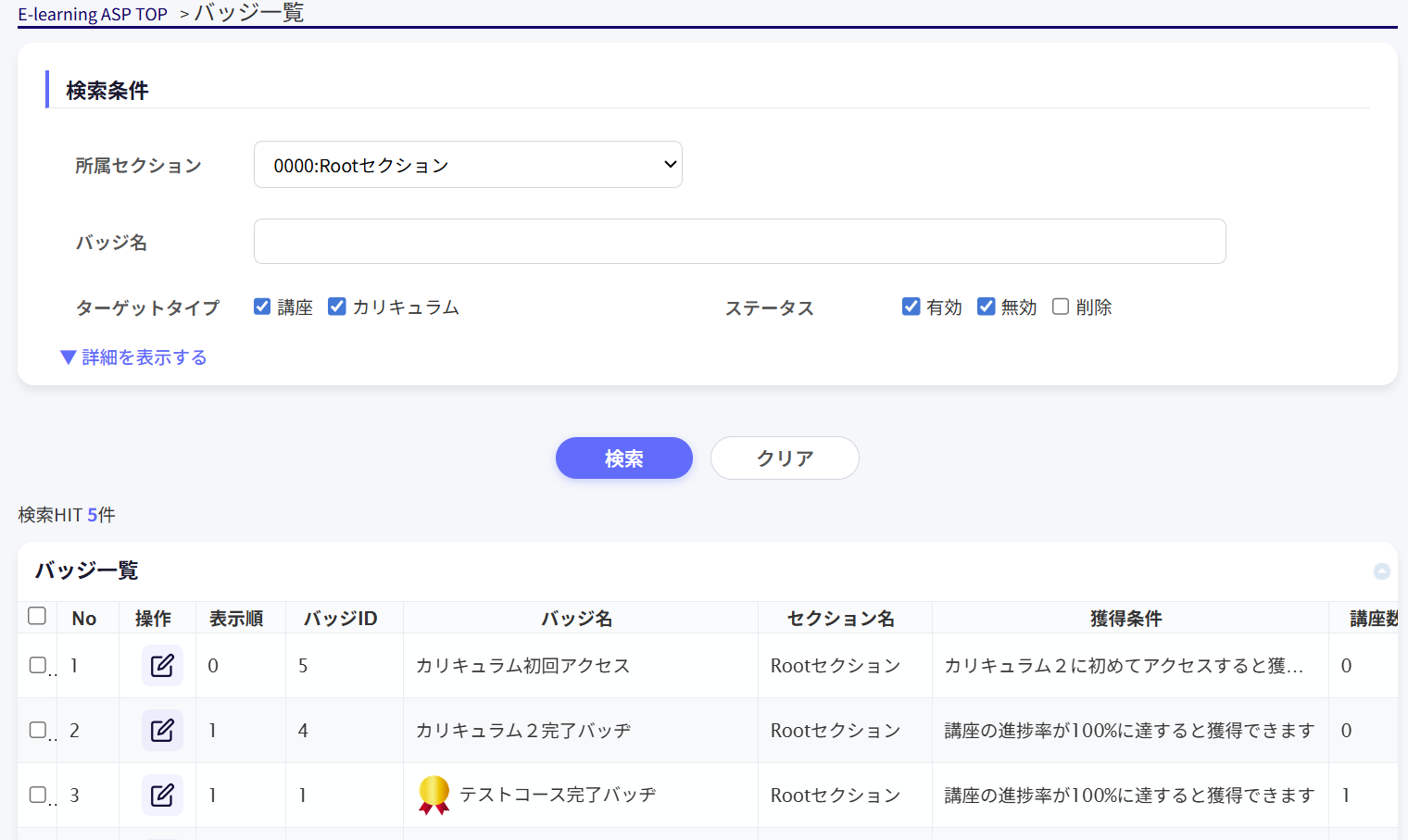
検索条件
以下の検索条件でバッジを絞り込むことができます。
| No | 項目名 | 入力形式 | 説明 |
| 1 | バッジ名 | テキストボックス | バッジ名で部分一致検索します |
| 2 | セクション | プルダウン | バッジが属するセクションで絞り込みます |
| 3 | ターゲット | チェックボックス | 講座/カリキュラムで絞り込みます |
| 4 | 獲得条件タイプ | プルダウン | 10種類の獲得条件タイプで絞り込みます |
| 5 | 講座ID | テキストボックス×2(From~To) | 紐付け講座IDの範囲で絞り込みます(ターゲット:講座選択時) |
| 6 | 講座名 | テキストボックス | 紐付け講座名で部分一致検索します(ターゲット:講座選択時) |
| 7 | カリキュラムID | テキストボックス×2(From~To) | 紐付けカリキュラムIDの範囲で絞り込みます(ターゲット:カリキュラム選択時) |
| 8 | カリキュラム名 | テキストボックス | 紐付けカリキュラム名で部分一致検索します(ターゲット:カリキュラム選択時) |
| 9 | ステータス | プルダウン | 全て/有効/無効で絞り込みます(初期値:有効) |
| 10 | 登録日時 | 日付ボックス×2(From~To) | 登録日時の範囲で絞り込みます |
| 11 | 更新日時 | 日付ボックス×2(From~To) | 更新日時の範囲で絞り込みます |
一覧表示項目
検索結果は以下の項目でGrid表に表示されます。Grid表左下のアイコンから新規登録・一括削除・CSV出力が行えます。
| No | 項目名 | 表示形式 | 説明 |
| 1 | 操作 | ボタン | 編集ボタン。クリックするとバッジ編集画面へ遷移します |
| 2 | チェックボックス | チェックボックス | 一括削除用の選択チェックボックスです |
| 3 | 表示順 | 数値 | バッジ一覧での表示順序です |
| 4 | バッジID | テキスト | バッジの識別IDです(自動採番) |
| 5 | バッジ名 | サムネイル + テキスト | バッジ画像の縮小表示とバッジの表示名です |
| 6 | セクション名 | テキスト | バッジが属するセクション名です |
| 7 | 獲得条件 | テキスト | 獲得条件タイプと獲得条件値から生成される獲得条件メッセージです |
| 8 | 講座数 | 数値 | 紐付けられている講座の件数です |
| 9 | カリキュラム数 | 数値 | 紐付けられているカリキュラムの件数です |
| 10 | ステータス | テキスト | 「有効」「無効」「削除」のいずれかが表示されます |
| 11 | 登録日時 | 日時 | YYYY/MM/DD HH:MM形式で表示されます |
| 12 | 更新日時 | 日時 | YYYY/MM/DD HH:MM形式で表示されます |
バッジ編集画面
バッジ一覧画面のGrid表左下の登録アイコン、または一覧の編集ボタンからバッジ編集画面にアクセスします。
バッジ編集画面は、画面上部の基本情報エリアと4つのタブで構成されています。
管理サイトログイン>サイトTOP(E-learning)>メニュー(講座関連)>バッジ一覧>バッジ編集
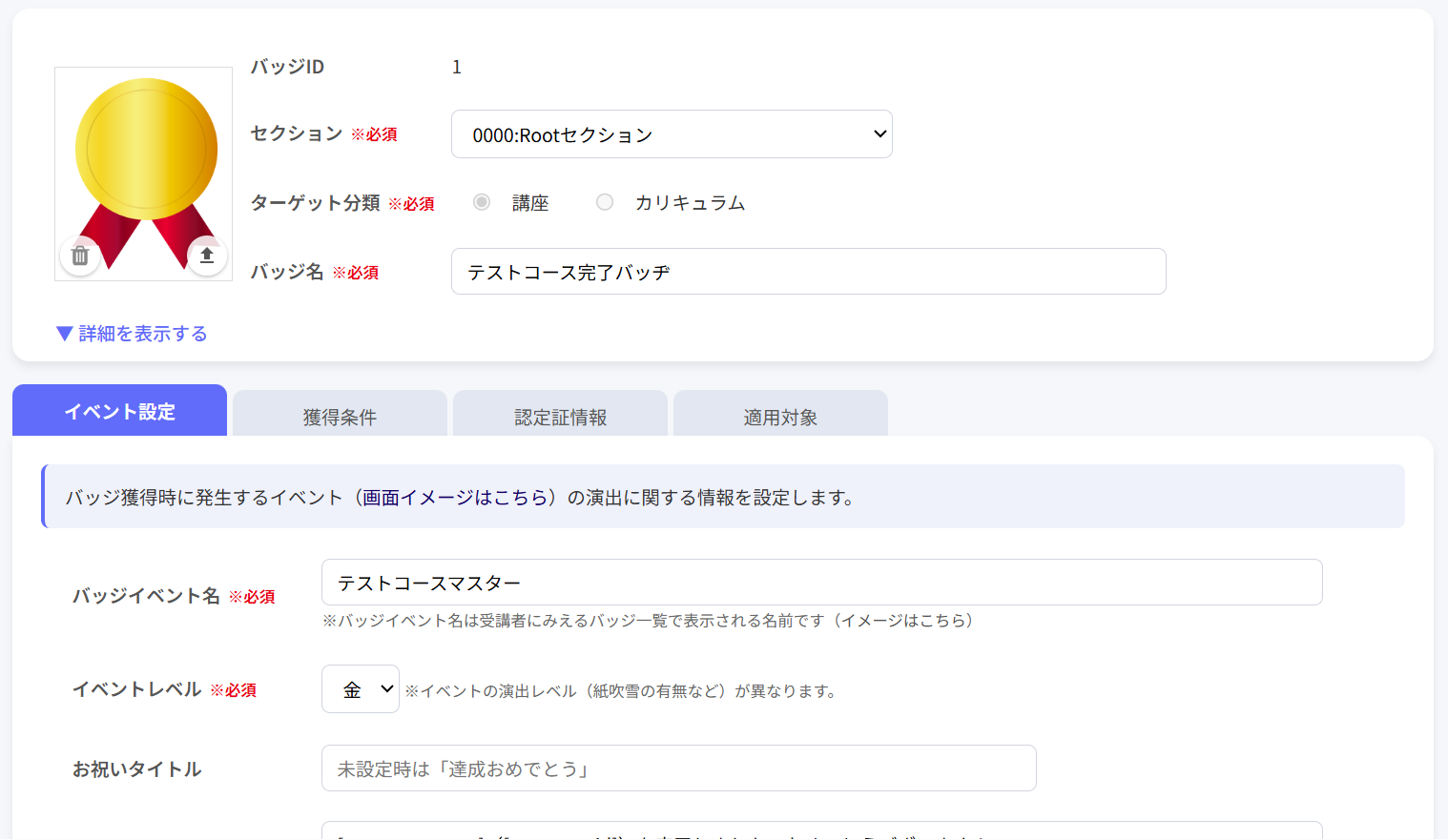
基本情報エリア(タブ共通・画面上部)
画面上部にはバッジの基本情報が表示されます。この情報はどのタブを表示していても常に画面上部に表示されます。
| No | 項目名 | 入力形式 | 必須 | 説明 |
| 1 | バッジ画像 | 画像アップロード | バッジの表示画像をアップロードします(プレビュー表示付き)。対応形式:jpg/jpeg/png/gif/webp、上限2MB。未設定時はイベントレベルに応じたデフォルト画像(金/銀/銅)が使用されます | |
| 2 | バッジID | テキスト(読取専用) | システムが自動採番します。編集時は表示のみです | |
| 3 | セクション | プルダウン | ○ | バッジが属するセクションを選択します |
| 4 | ターゲット分類 | ラジオボタン | ○ | 「講座」または「カリキュラム」を選択します。選択により獲得条件タイプや適用対象が変化します。※編集時は変更不可 |
| 5 | バッジ名 | テキストボックス | ○ | バッジの名称です(50文字以内) |
| 6 | バッジ説明 | テキストエリア | バッジの説明文です(200文字以内)。※管理用なのでユーザサイトには表示されません | |
| 7 | 表示順 | 数値入力 | ○ | 受講者サイトのバッジ一覧での表示順序です(1~9999) |
タブ1:イベント設定
バッジ獲得時のお祝い演出とSNSシェアに関する設定を行うタブです。
タブ右上のボタンをクリックすると、設定したイベントの演出を別タブでプレビューすることができます。
| No | 項目名 | 入力形式 | 必須 | 説明 |
| 1 | バッジイベント名 | テキストボックス | ○ | 受講者サイトのバッジ一覧やお祝いモーダルに表示されるイベント名です(100文字以内) |
| 2 | イベントレベル | プルダウン | ○ | 金/銀/銅から選択します(初期値:金)。レベルに応じてお祝い演出の派手さが変わります |
| 3 | お祝いタイトル | テキストボックス | バッジ獲得時のお祝いモーダルに表示されるタイトルです(20文字以内)。未設定時は「達成おめでとう」と表示されます | |
| 4 | お祝いコメント | テキストエリア | ○ | バッジ獲得時のお祝いモーダルに表示されるコメントです(200文字以内)。システムパラメータ(後述)を使用できます |
| 5 | Facebookシェア | チェックボックス | チェックを入れると、お祝いモーダルにFacebookシェアボタンが表示されます | |
| 6 | Xシェア | チェックボックス | チェックを入れると、お祝いモーダルにX(旧Twitter)シェアボタンが表示されます | |
| 7 | SNSシェアコメント | テキストエリア | SNS投稿時の本文テキストです(200文字以内)。システムパラメータを使用できます。Facebook/Xいずれかにチェック時に表示されます | |
| 8 | SNSシェアハッシュタグ | テキストボックス | SNS投稿時のハッシュタグです(200文字以内)。カンマ区切りで複数入力可能です。#は不要です。Facebook/Xいずれかにチェック時に表示されます | |
| 9 | OGP用バッジ画像 | 画像アップロード | SNSでシェアした際に表示される画像です。推奨サイズ:1200×630px。対応形式:jpg/jpeg/png/gif/webp、上限2MB。Facebook/Xいずれかにチェック時に表示されます |
システムパラメータについて
お祝いコメント・SNSシェアコメントでは、以下のシステムパラメータ(吹き出し表示)を使用できます。入力時に吹き出しで候補が表示されます。
| ターゲット分類 | パラメータ | 説明 |
| 講座 | [@course_id] | 講座IDに自動置換されます |
| 講座 | [@course_name] | 講座名に自動置換されます |
| カリキュラム | [@curriculum_id] | カリキュラムIDに自動置換されます |
| カリキュラム | [@curriculum_name] | カリキュラム名に自動置換されます |
タブ2:獲得条件
バッジを獲得するための条件を設定するタブです。
獲得条件タイプを選択すると、条件タイプに応じた入力項目が動的に表示されます。
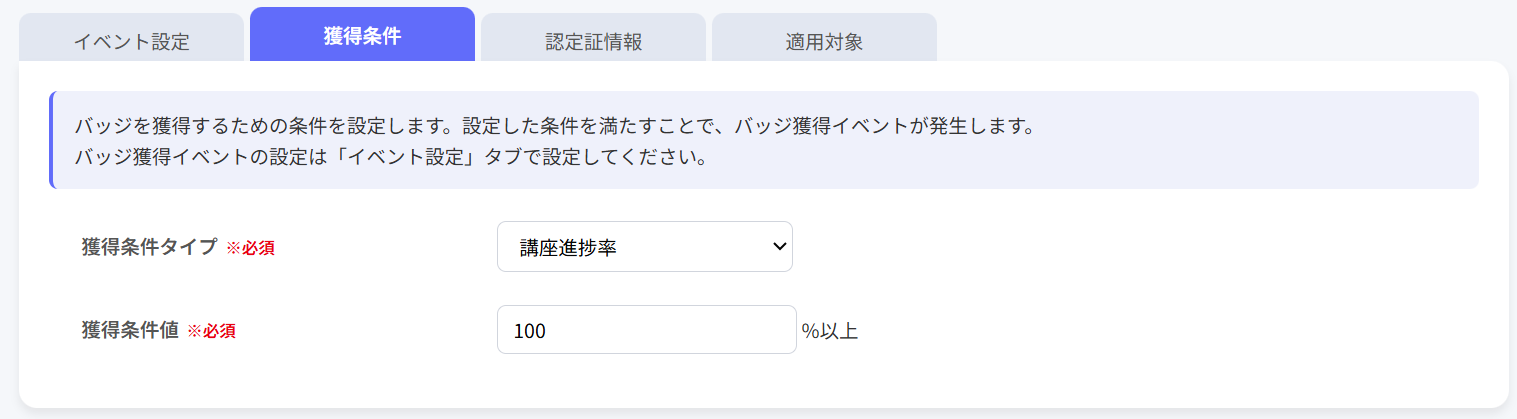
| No | 項目名 | 入力形式 | 必須 | 説明 |
| 1 | 獲得条件タイプ | プルダウン | ○ | 10種類の条件タイプから選択します。ターゲット分類によって選択可能な条件が異なります(詳細は下表参照) |
| 2 | 獲得条件値 | 数値入力 | 条件による | 条件タイプに応じた閾値(数値)を入力します。タイプ1,6,9,10の場合は非表示です |
| 3 | 対象講座 | 入力型リスト | 条件による | 獲得条件タイプが「特定講座の完了」「特定講座の特定講義完了」の場合に表示されます。講座IDまたは講座名で検索して選択します |
| 4 | 対象講義 | 入力型リスト | 条件による | 獲得条件タイプが「特定講座の特定講義完了」の場合に、対象講座選択後に表示されます。対象講座に紐づく講義のみが選択可能です |
獲得条件タイプ別の設定一覧
| 条件タイプ | 獲得条件値 | 単位 | ターゲット分類 |
| 1: 特定講座の完了 | 非表示(100%固定) | - | カリキュラム |
| 2: 講座完了数 | 数値入力 | 講座 | カリキュラム |
| 3: カリキュラムスコア | 数値入力 | 点以上 | カリキュラム |
| 4: 講座進捗率 | 数値入力 | %以上 | 講座 |
| 5: 完了講義数 | 数値入力 | 講義 | 講座 |
| 6: 特定講座の特定講義完了 | 非表示(講義完了固定) | - | 講座 |
| 7: 動画視聴時間 | 数値入力 | 分以上 | カリキュラム/講座 |
| 8: 課題投稿数 | 数値入力 | 件以上 | カリキュラム/講座 |
| 9: 講座初回アクセス | 非表示(初回アクセス固定) | - | 講座 |
| 10: カリキュラム初回アクセス | 非表示(初回アクセス固定) | - | カリキュラム |
タブ3:認定証情報
バッジの認定証に関する設定を行うタブです。
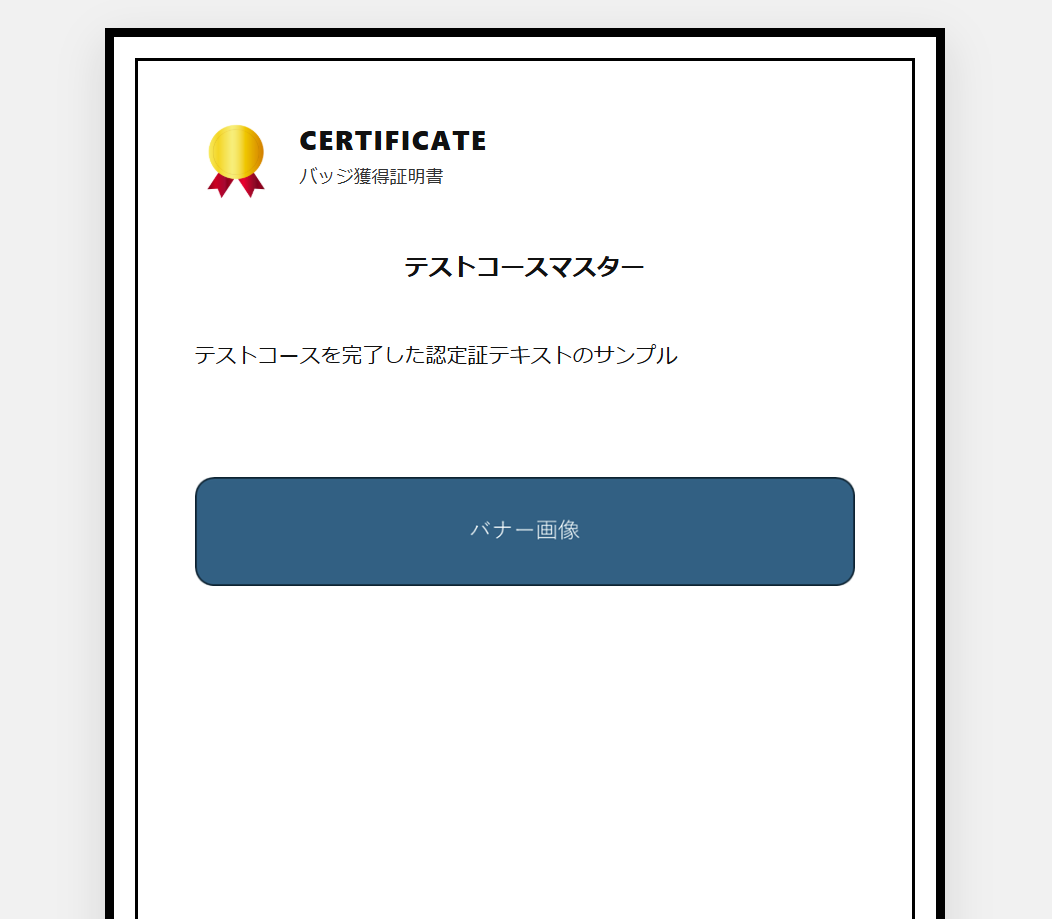
認定証はバッジ公開時に自動生成され、獲得済みバッジをクリックすると別タブで認定証HTMLが表示されます。
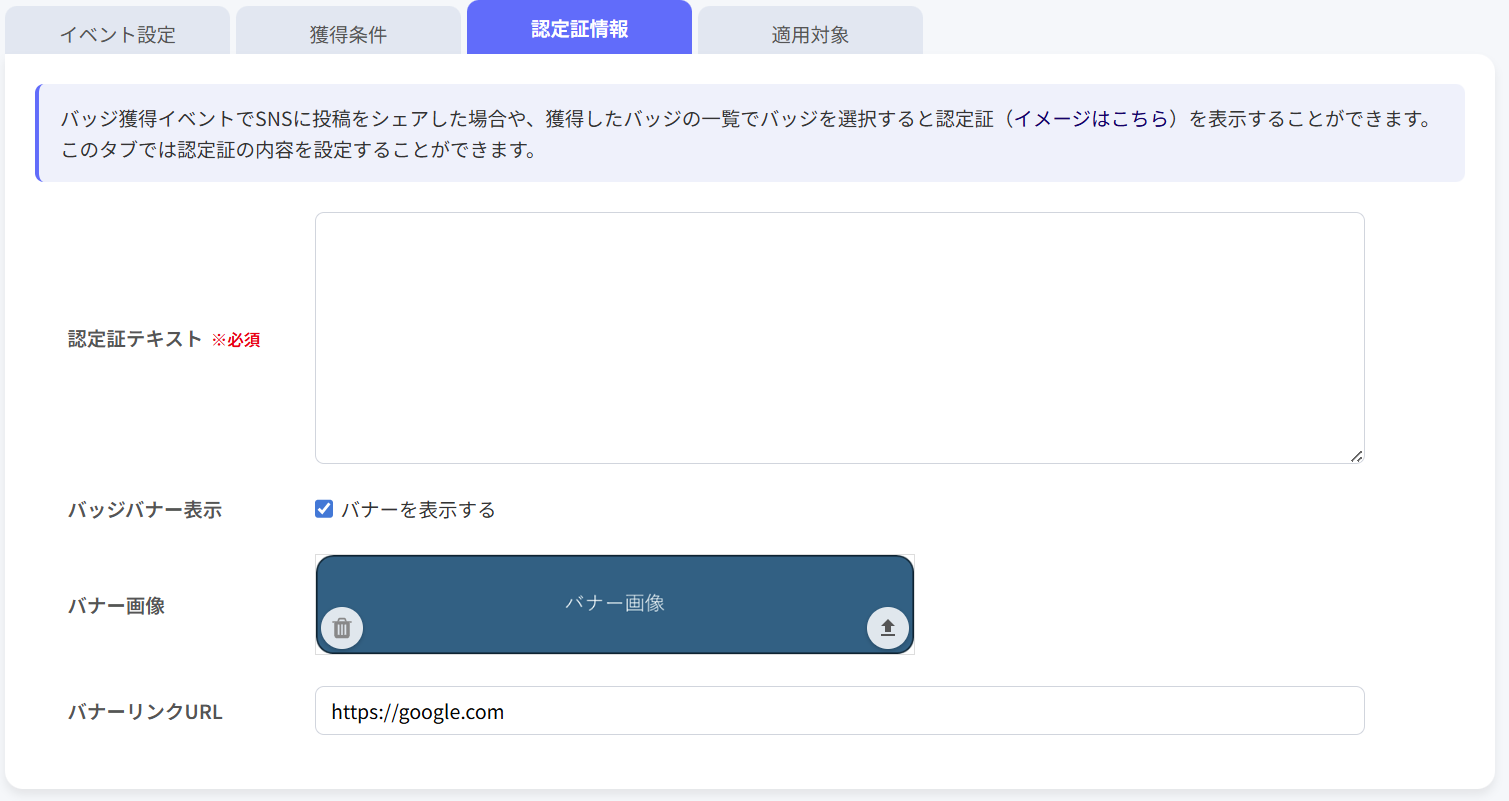
| No | 項目名 | 入力形式 | 必須 | 説明 |
| 1 | 認定証テキスト | テキストエリア | ○ | 認定証に表示される文面です(3000文字以内)。認定証HTMLに反映されます |
| 2 | バッジバナー表示 | チェックボックス | チェックを入れると、認定証にバナーを表示します。チェック時に下記のバナー画像・バナーリンクURL入力欄が表示されます | |
| 3 | バナー画像 | 画像アップロード | 認定証に表示するバナー画像です。対応形式:jpg/jpeg/png/gif/webp、上限2MB。※バッジバナー表示がONの場合のみ表示されます | |
| 4 | バナーリンクURL | テキストボックス | バナーのリンク先URLです(300文字以内)。※バッジバナー表示がONの場合のみ表示されます |
認定証サンプルの確認
認定証タブには「イメージはこちら」のリンクがあり、クリックすると認定証HTMLのサンプルを確認できます。
タブ4:適用対象
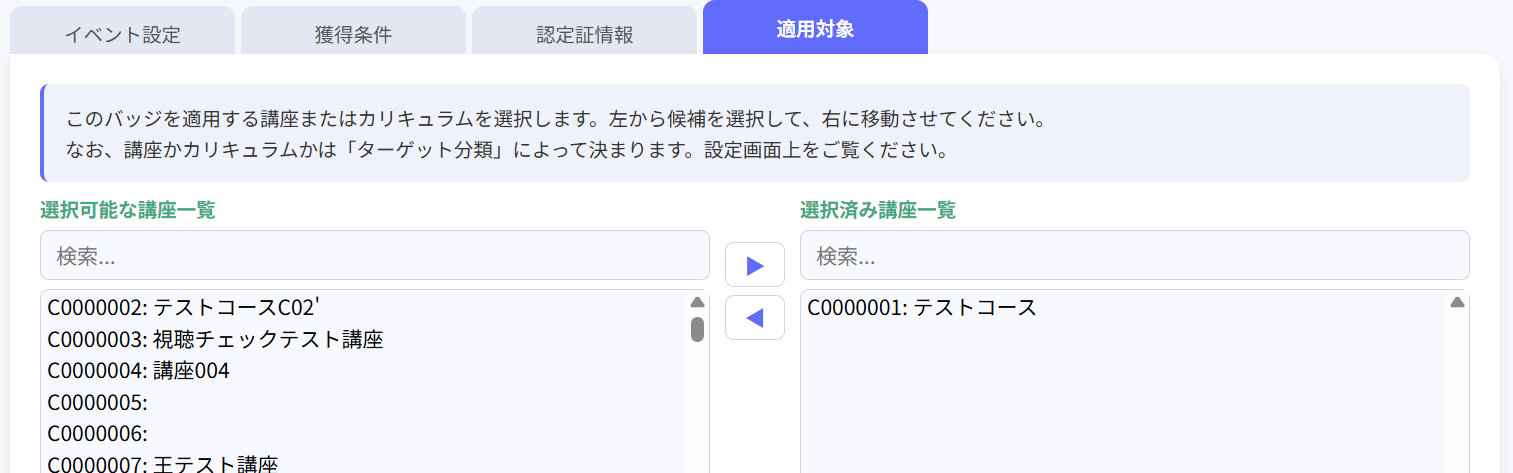
バッジを適用する講座またはカリキュラムを選択するタブです。
ターゲット分類で選択した種別に応じて、講座選択またはカリキュラム選択のUIが表示されます。
ターゲット分類が「講座」の場合
- 左側リスト:選択可能な講座一覧(検索機能付き)
- 右側リスト:選択済み講座一覧
- 中央の矢印ボタンで追加(>)・削除(<)を行います
- 1つ以上の講座を選択する必要があります
ターゲット分類が「カリキュラム」の場合
- 左側リスト:選択可能なカリキュラム一覧(検索機能付き)
- 右側リスト:選択済みカリキュラム一覧
- 中央の矢印ボタンで追加(>)・削除(<)を行います
- 1つ以上のカリキュラムを選択する必要があります
バッジの登録・公開
バッジの登録には「登録」と「一時保存」の2つの方法があります。
| ボタン | ステータス | 説明 |
| 登録 | 有効 | バッジが有効状態になり、受講者サイトに表示されます。全ての必須項目の入力が必要です。登録時に認定証HTMLが自動生成されます |
| 一時保存 | 無効 | バッジが無効状態で保存されます。受講者サイトには表示されません。必須項目の入力は不要で、途中の状態で保存できます |
公開時(「登録」ボタン押下時)の必須項目:
- セクション
- ターゲット分類
- バッジ名
- バッジイベント名
- イベントレベル
- お祝いコメント
- 獲得条件タイプ(および条件タイプに応じた獲得条件値)
- 認定証テキスト
- 適用対象(講座またはカリキュラムを1つ以上選択)
受講者サイトでのバッジ表示
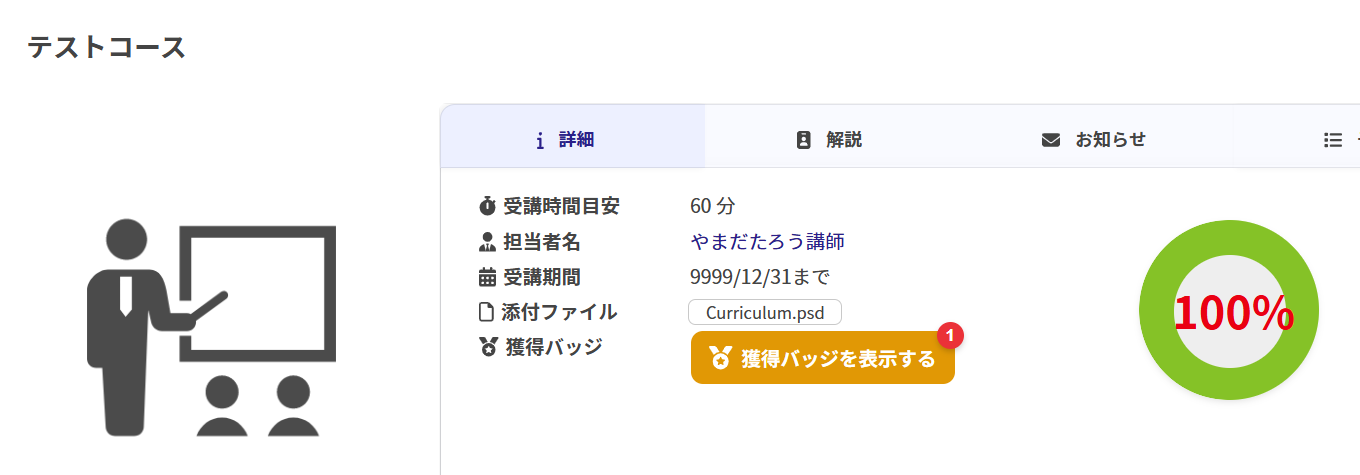
バッジが設定された講座またはカリキュラムの詳細画面では、バッジ詳細ボタンが表示されます。
バッジ詳細ボタンの仕様
- 新しく獲得したバッジがあり、まだモーダルを開いていない場合、ボタン右上に赤丸の中に未閲覧のバッジ数が表示されます
- バッジが何も設定されていない講座/カリキュラムではボタン自体が表示されません
バッジ詳細モーダルの仕様
バッジ詳細ボタンをクリックすると、バッジ詳細モーダルが表示されます。
- 獲得済みバッジと未獲得バッジが一覧で表示されます
- マウスオン(またはタップ)により獲得条件メッセージが表示されます
- 直近で獲得したバッジは「NEW」として目立って表示されます
- 獲得済みバッジをクリックすると、認定証HTMLが別タブで表示されます