2026年1月22日のリリースにて「IOバッチ」機能が実装されました。
1. IOバッチとは
IOバッチは、大量のデータ取り込み・出力専用に設計された機能です。
従来機能では、ファイルアップロード時にタイムアウトするといった問題があり、大量のデータの取り扱いに制限がございました。
IOバッチでは、データ処理をバックグラウンドで実行するため、大量データでもタイムアウトすることなく処理が可能です。処理の進捗状況はリアルタイムで確認でき、完了時にはメールで通知されます。
2. 対応機能一覧
※他機能については、順次対応予定です。
3. 操作説明
3-1. IOバッチ対応機能の利用例
3-1-1. データ取込(受講者一括登録)
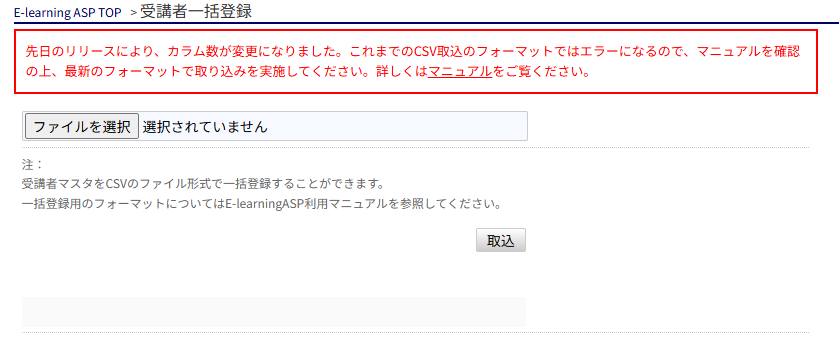
受講者一括登録を例に、IOバッチの基本的な流れを説明します。
- 従来通り、受講者一括登録画面でCSVファイルを選択し「取込」ボタンをクリックします。
- 処理が開始されると、「処理を開始しました。(ジョブ番号: XXX)」というメッセージが表示されます。
- 以降は「IOバッチ管理」モーダルで進捗を確認できます。
3-1-2. データ出力(受講状況CSV出力)
受講状況確認のCSV出力を例に、IOバッチの基本的な流れを説明します。
- 受講状況確認画面で出力単位を選択し、検索条件を設定して検索を実行します。
- 検索結果一覧のCSV出力アイコンをクリックします。
- 確認ダイアログが表示されますので、「OK」をクリックします。
- 処理が開始されると、「CSV出力を開始しました。(ジョブ番号: XXX)」という通知が表示されます。
- 処理が完了するとメールで通知が届きます。以降は「IOバッチ管理」モーダルからCSVファイルをダウンロードできます。
3-1-3. 問題一括登録・問題CSV出力
問題の一括登録とCSV出力もIOバッチで実行されます。基本的な流れは上記と同じですが、以下の点が異なります。
問題一括登録
- CSVファイルはドラッグ&ドロップでも選択できます。
- アップロード時にヘッダ行の有無を選択します。選択を誤っている場合はジョブを登録せずエラーを表示します。
問題CSV出力
- 問題一覧画面で検索条件を指定し、CSV出力アイコンをクリックします。
- 現在表示されているページだけでなく、検索条件に合致するすべての問題が出力されます。
- 出力したCSVは一括登録用と同じフォーマットのため、編集して取り込めます。
操作手順やCSVのフォーマットは 問題の登録・編集とテストマスタの設定 をご参照ください。
3-2. IOバッチ管理モーダル
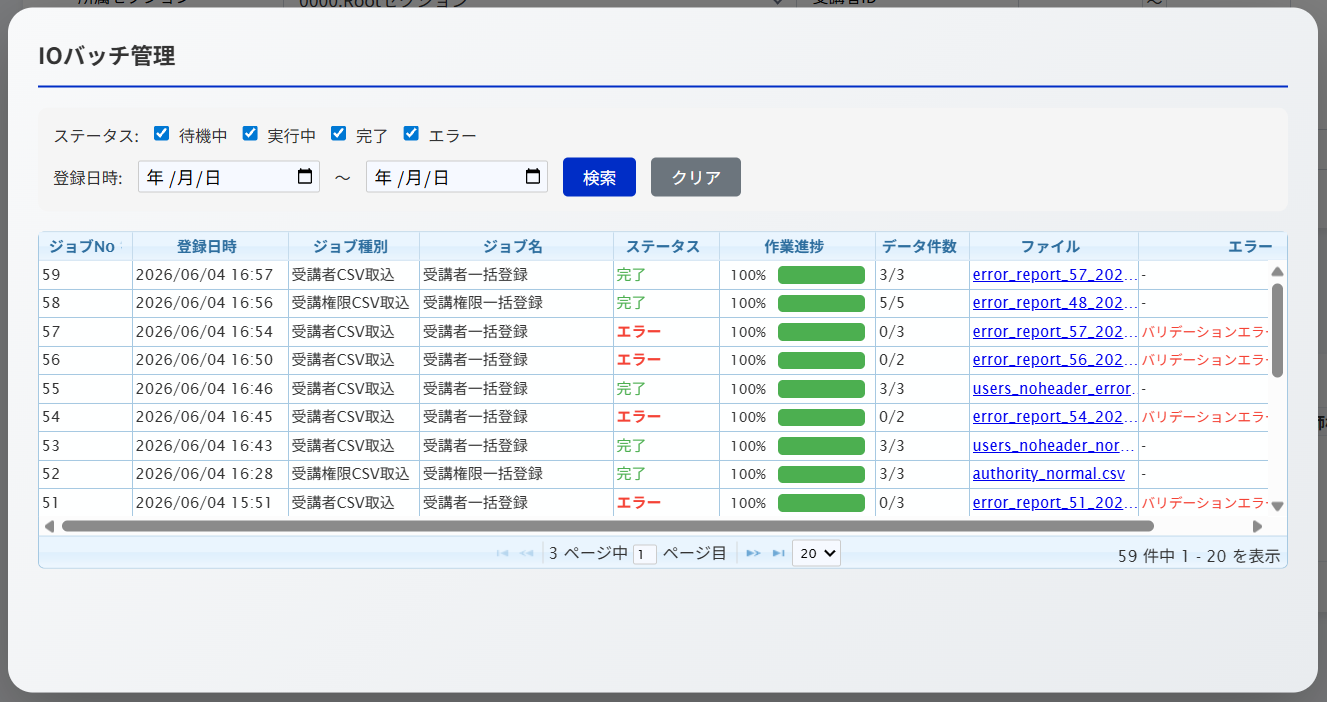
IOバッチ管理モーダルでは、実行中・完了済みのジョブ一覧を確認できます。
3-2-1. アクセス方法
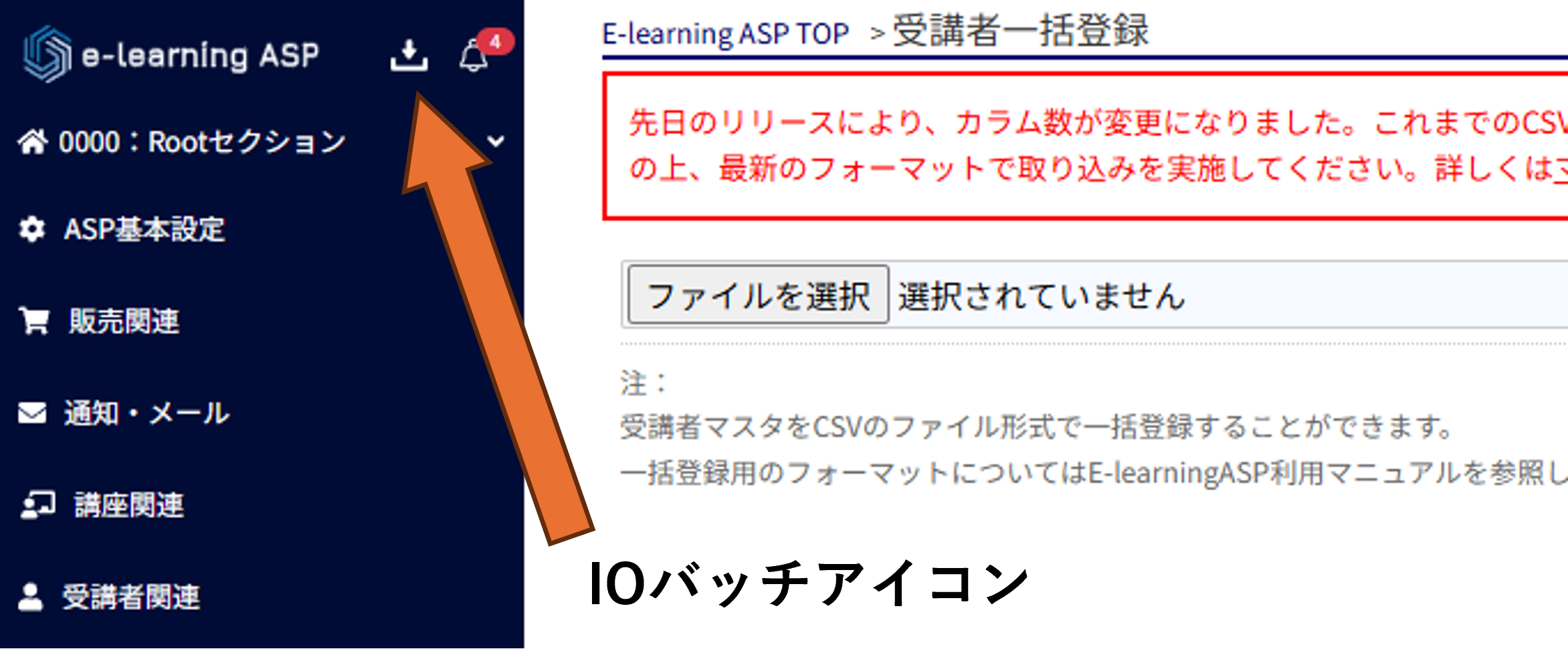
ナビゲーションバー左上のアイコンをクリックすると、IOバッチ管理モーダルが開きます。
実行中のジョブがある場合は、アイコンに赤いバッジで件数が表示されます。
3-2-2. 検索条件
以下の条件でジョブを絞り込むことができます。
- ステータス: 待機中、実行中、完了、エラー
- 登録日時: 開始日〜終了日の範囲指定
3-2-3. 一覧項目
| 項目 | 説明 |
|---|---|
| ジョブNo | ジョブ番号。ダウンロードしたエラーレポートのファイル名(error_report_{ジョブNo}_{日時}.csv)と照合する際などに使用します。 |
| 登録日時 | ジョブを登録した日時 |
| ジョブ種別 | 処理の種類。受講者CSV取込 / 受講権限CSV取込 / 受講状況確認CSV出力 / 問題CSV取込 / 問題CSV出力 |
| ジョブ名 | 処理の名称 |
| ステータス | 待機中 / 実行中 / 完了 / エラー |
| 作業進捗 | 進捗率(%)とプログレスバー |
| データ件数 | 成功件数 / 総件数 |
| ファイル | エラー発生時:エラーレポートCSV(error_report_{ジョブNo}_{日時}.csv)のダウンロードリンク取込ジョブ(正常完了時):アップロードしたファイル名(クリックでダウンロード可能) 出力ジョブ(正常完了時):出力されたCSVファイル(クリックでダウンロード可能。処理完了後に表示) |
| エラー | エラー内容(エラー発生時のみ表示) |
3-2-4. ステータスの説明
| ステータス | 説明 |
|---|---|
| 待機中 | ジョブの受付が完了し実行の準備を行い、処理開始を待っている状態です。 |
| 実行中 | 処理中です。進捗率がリアルタイムで更新されます。 |
| 完了 | 正常に処理が完了しました。 |
| エラー | 処理中にエラーが発生しました。エラー内容とエラーレポートを確認してください。 |
3-2-5. 自動更新
モーダルを開いている間、一覧は10秒ごとに自動更新されます。処理中のジョブの進捗状況をリアルタイムで確認できます。
3-2-6. ファイルダウンロード
「ファイル」列のリンクをクリックすると、以下のファイルをダウンロードできます。
- アップロードした入力ファイル(CSV)(取込ジョブの場合)
- 出力されたCSVファイル(出力ジョブの場合、処理完了後にダウンロード可能)
- エラーレポートCSV(エラー発生時): ファイル名は
error_report_{ジョブNo}_{日時}.csv形式。先頭1列がエラーメッセージ、2列目以降が元CSVの内容(ヘッダ行含む)。1行に複数エラーがある場合はセル内改行で区切られます。
3-3. エラーレポートの活用
エラーが発生した場合、エラーレポートCSVをダウンロードしてエラー内容を確認・修正し、そのまま再アップロードすることができます。
3-3-1. エラーレポートのダウンロード
- IOバッチ管理モーダルを開きます。
- エラーが発生したジョブの「ファイル」列のリンクをクリックし、エラーレポートCSV(
error_report_{ジョブNo}_{日時}.csv)をダウンロードします。
3-3-2. エラーレポートCSVの見方
エラーレポートCSVは以下の構成です。
- 先頭1列(エラーメッセージ): エラー内容が記載されています。エラーのない行は空欄です。
- 2列目以降: 取込元CSVの内容(ヘッダ行含む)がそのまま出力されます。
- 1行に複数のエラーがある場合は、セル内改行で区切られます。
3-3-3. エラー修正と再アップロード
- エラーレポートCSVをExcelなどで開きます。
- 先頭のエラーメッセージ列はそのままにして、2列目以降のデータ列のエラー箇所を修正します。
- 修正したCSVファイルをそのまま再アップロードします。先頭のエラーメッセージ列はシステム側で自動的に除去されます。
3-4. メール通知
処理が完了またはエラーが発生した際に、ジョブを実行した管理者のメールアドレスに通知メールが送信されます。
完了通知メール
- 件名: [完了通知] IOバッチジョブ:XXX - 受講者一括登録
- 内容: 成功件数、総件数、管理画面へのリンク
エラー通知メール
- 件名: [エラー通知] IOバッチジョブ:XXX - 受講者一括登録
- 内容: エラー内容の概要、エラーレポートのダウンロード案内
※ 件名の末尾は実行した機能の名称(問題一括登録 / 問題CSV出力 など)になります。
4. 注意事項
- CSVファイルのフォーマットは従来と同じです。詳細は各機能のマニュアルをご参照ください。
- 処理中は画面を閉じても問題ありません。バックグラウンドで処理が継続されます。
- 処理完了・エラー発生時はメールで通知されますので、画面を監視し続ける必要はありません。
- 実行中のジョブを途中で中断することはできません。