4-02-1.受講者情報の編集
管理サイトログイン>サイトTOP(E-learning)>メニュー(受講者関連)>受講者一覧>受講者個別
受講者情報の編集は、受講者個別画面上で直接行います。受講者一覧から対象の受講者の編集アイコンをクリックすると、受講者個別画面が開きます。
たとえば受講者の管理を管理者が一括して行っているケースで、受講者のログインメールアドレスを変更したり、パスワードを変更する際に利用することができます。
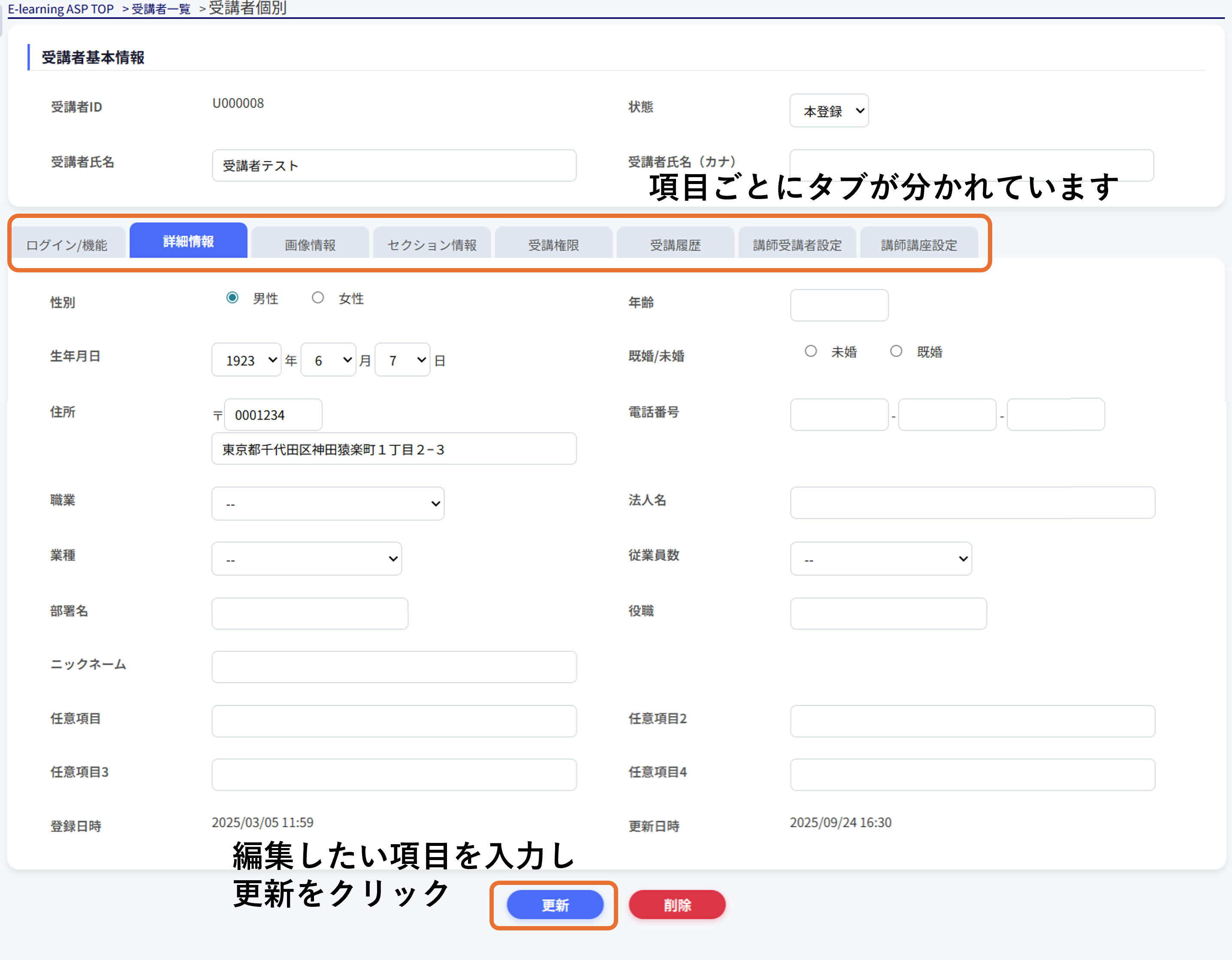
受講者個別画面は、以下のタブで構成されています。各タブを切り替えて、必要な情報を編集できます。
- ログイン/機能 — ログインID(またはメールアドレス)、パスワード、講師機能の設定など
- 詳細情報 — 氏名、住所、連絡先、職務情報などの個人情報
- 画像情報 — 受講者画像や顔認証画像のアップロード・削除
- セクション情報 — 所属セクションの設定(最低1つ以上必須)
- 受講権限 — カリキュラム・講座・講座グループの受講権限設定(既存受講者のみ表示)
- 受講履歴 — 受講履歴の確認(既存受講者のみ表示)
編集が完了したら、画面下部の「更新」ボタンをクリックして保存します。入力内容にエラーがある場合は、該当項目がハイライト表示されます。
4-02-2.顔認証画像の削除
管理サイトログイン>サイトTOP(E-learning)>メニュー(受講者関連)>受講者一覧 >受講者個別
受講者が登録した顔認証用画像を、削除する機能です。
- 受講者個別ページ(画像情報タブ)から削除を実行します
- 顔認証機能が有効になっている場合にのみ、顔認証画像の項目が表示されます
4-02-2-1. 削除前の注意事項
削除した顔認証画像は元に戻せません。
- 一度削除すると、復旧することはできません
- 再度顔認証を利用するには、受講者に画像を再登録してもらう必要があります
4-02-2-2. 削除手順
ステップ1: 画面へのアクセス
E-learning ASP TOP メニューから 「受講者一覧」を選択し、対象の受講者をクリックして「受講者個別」ページを開きます。
ステップ2: 画像情報タブを選択する
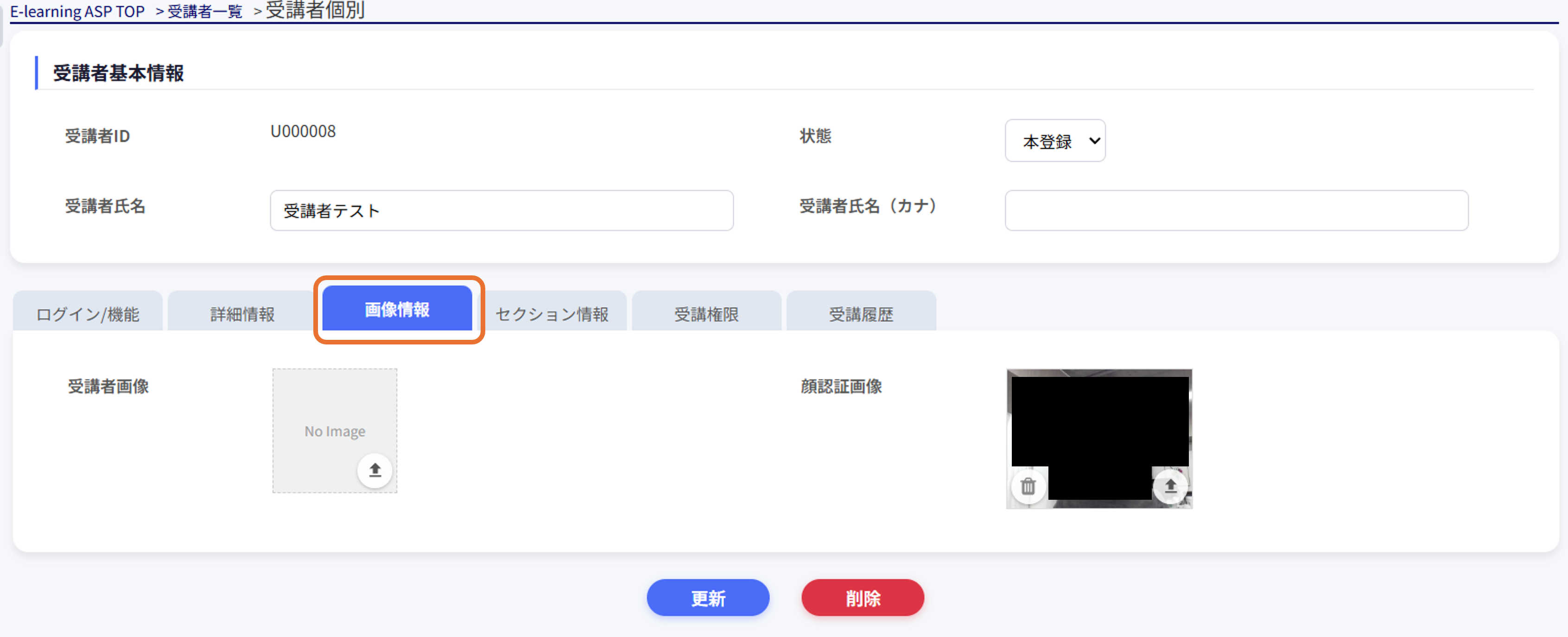
受講者個別ページの「画像情報」タブをクリックして選択します。
ステップ3: 顔認証画像の項目を確認する
画像情報タブ内の「顔認証画像」の項目を確認します。
注意: 顔認証画像が表示されない場合は、顔認証機能が無効になっているか、顔認証画像が登録されていません。
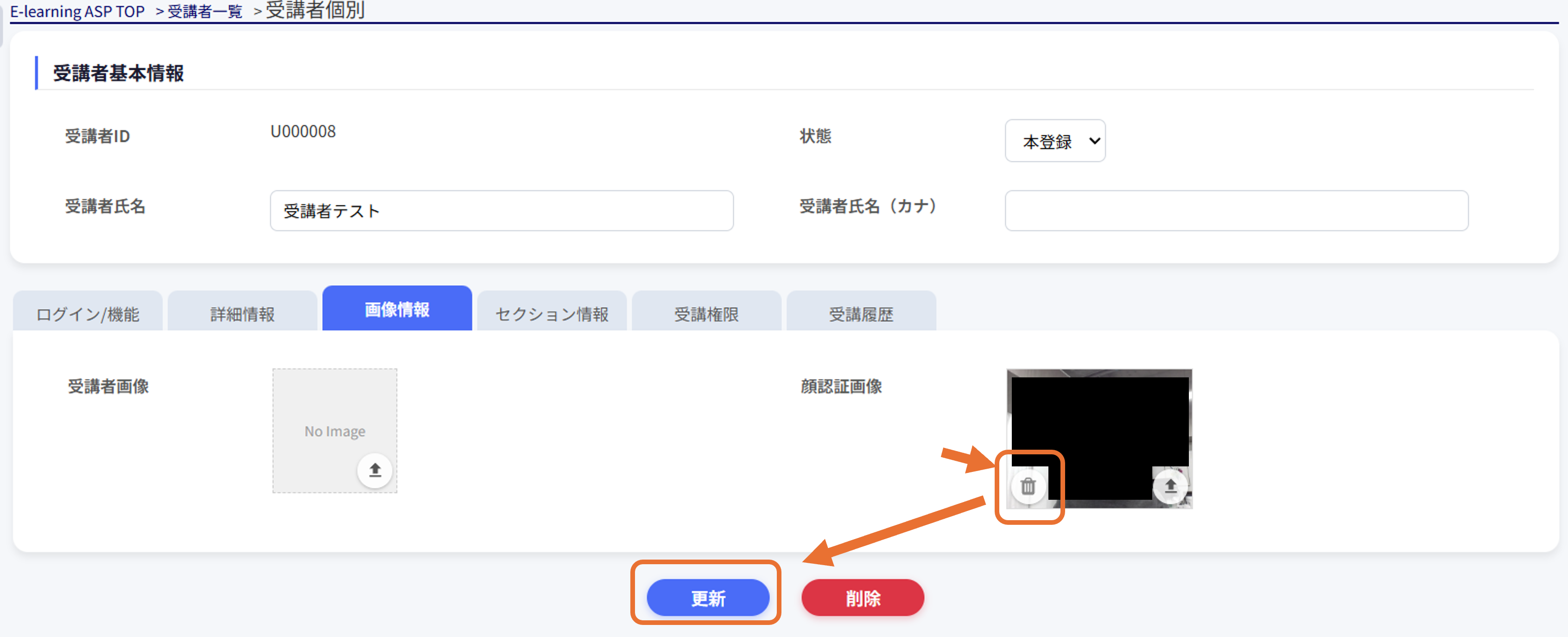
ステップ4: 削除 ボタンをクリックする
削除ボタンをクリック後に「更新」をクリックすることで削除されます。
- 削除ボタンは顔認証画像が登録されている場合にのみ表示されます
注意: 間違えて削除した場合、元に戻すことはできません。受講者に顔認証画像を再登録してもらう必要があります。
ステップ6: 削除完了
「OK」をクリックすると削除が実行され、ページが再読み込みされます。
削除後は、顔認証画像が表示されなくなります。