このようなアイコンの講義は、スライド動画視聴型の講義です。スライド動画視聴型講義の詳細についてご説明します。
スライド動画視聴画面の各項目について
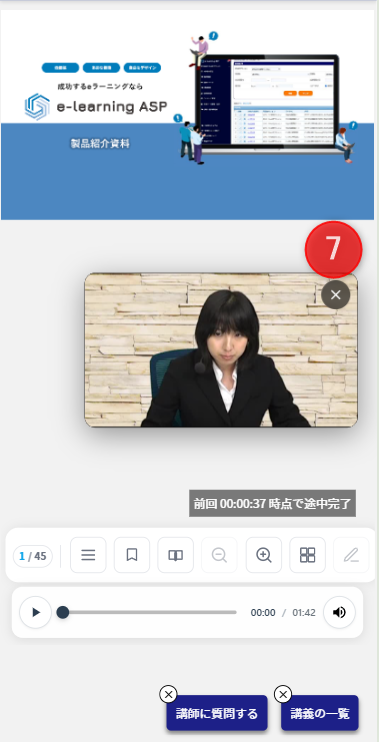
スライド動画視聴画面の各項目は以下の通りです。
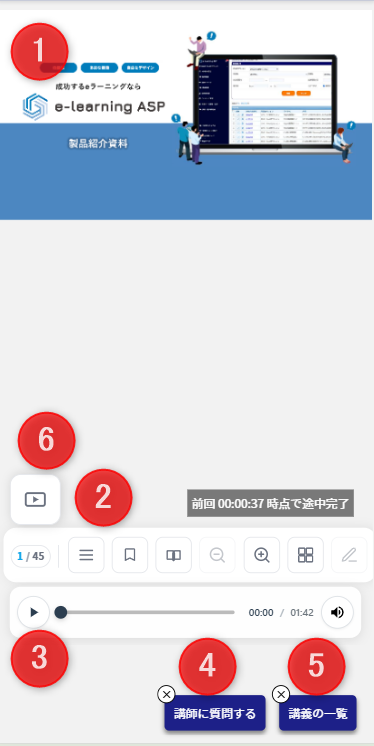
| 1 | スライドの表示領域です。動画の再生とともに、チャプターに表示されたタイミングでスライドが自動的に切り替わります。 |
| 2 | スライド動画のスライド表示領域内に表示されているメニューです。色が薄く表示されているボタンの機能は利用できませんので、ご注意ください。各アイコンの機能は以下の通りです。
|
| 3 | スライド動画の再生ボタン、シークバー、音量調整が可能です。 |
| 4 | 講師に質問するボタンです。クリックすると質問画面が開きます。 |
| 5 | タップすると講義の一覧を表示することができます。 |
| 6 | 動画の表示ボタンです。タップすると動画再生モーダルを表示することができます。 |
| 7 | 動画の表示領域です。右上の「✖」という箇所をタップすると動画を隠すことができます。動画を隠すと、スライドの内容を集中して閲覧することができます。 |
 チャプター
チャプター しおりを保存
 しおりから再生
 ズームダウン
 ズームアップ
 動画画像入替
 問題解答
問題解答
視聴チェックについて
スライド動画視聴画面を開くと以下のような解説ボックスが表示されることがあります。
このようなボックスが表示されるスライド動画については、視聴チェック機能が設定されています。
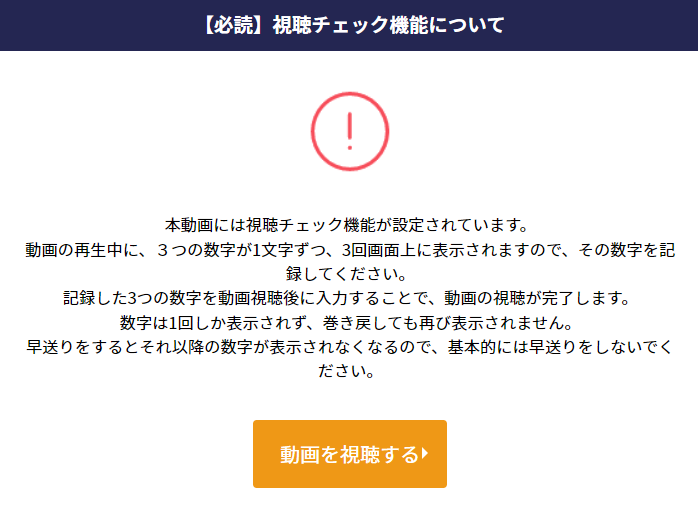
視聴チェックが設定されているスライド動画は、スライド動画視聴中に3つの数字が画面上にランダムに表示されます。

この数字を控え、視聴後に表示される入力ボックスで正しい3つの数字を入力しないと視聴完了できないという機能です。
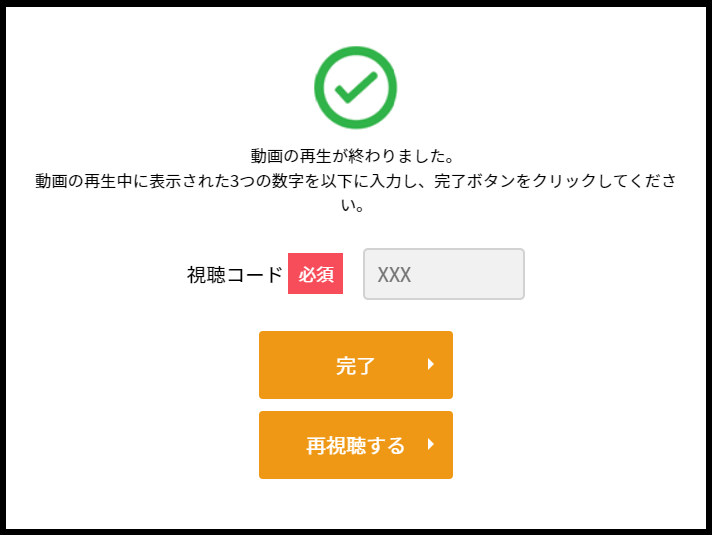
ランダムに表示される3つの数字を見落としたり誤って記憶して入力した場合、もう一度最初から再生する必要があるので注意が必要です。また、早送りを1度でも行うと、以降の数字は表示されません。このような講義では絶対に早送りをしないように注意が必要です。※しおり機能、巻き戻しは利用可能です。