受講者サイトログイン>画面右上のユーザーアイコン>詳細情報を表示(または詳細情報編集)>購読中のサブスク
ここでは、購読中のサブスク(月定額決済)を確認し、支払いに使用しているクレジットカードを変更する方法について解説します。
サブスクを申し込むと、毎月クレジットカードから自動的に料金が引き落とされます。
「購読中のサブスク」では、現在購読しているサブスクの一覧と登録されているクレジットカード(マスク済み)を確認でき、カードの有効期限が切れる場合や別のカードに切り替えたい場合に、ご自身の操作でカードを変更できます。
3-03-01.購読中のサブスク一覧
受講者情報ページの「購読中のサブスク」タブを開くと、購読中のサブスクがカード形式で一覧表示されます。
受講者情報ページは、画面右上のユーザーアイコンをクリックして表示されるメニューから「詳細情報を表示」または「詳細情報編集」を選択すると開きます。どちらのページにも「購読中のサブスク」タブがあります。
※「受講者情報」タブに切り替えると、登録されている受講者情報を確認できます(「詳細情報編集」から開いた場合は編集できます)。
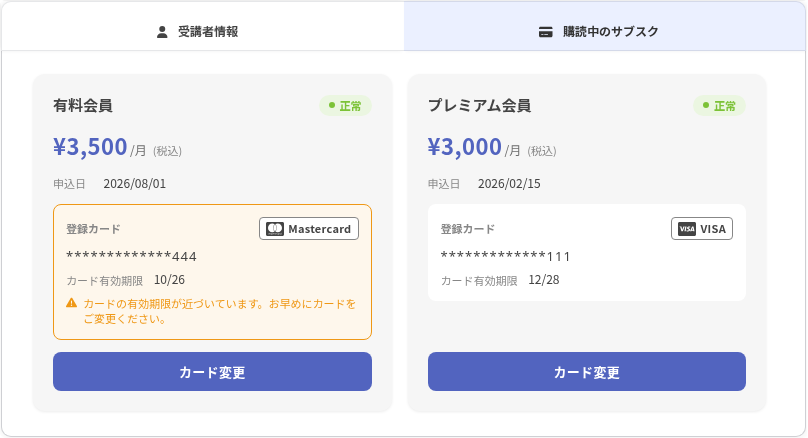
表示される項目は次のとおりです。
| 項目 | 説明 |
| サブスク名 | 申し込んだサブスクの名称です。 |
| ステータス | 現在のご契約の状態です。購読中は「正常」と表示されます。 |
| 月額(税込) | 毎月請求される料金です(税込)。 |
| 申込日 | そのサブスクを申し込んだ日付です。 |
| 登録カード | 支払いに登録されているクレジットカードです。カードブランド(VISA、Mastercard など)・カード番号・カード有効期限が表示されます。カード番号は下4桁以外を伏せて表示されます。 |
| カード変更 | 「カード変更」ボタンです。クリックするとカード変更の画面が開きます。 |
※「カード変更」ボタンは、クレジットカードでお支払い中のサブスクにのみ表示されます。
※カードブランドは、ご利用のカードやサイトの設定によって表示されない場合があります。
※退会済み(解約済み)のサブスクは一覧に表示されません。
※購読中のサブスクが1件もない場合は「購読中のサブスクはありません。」と表示されます。
3-03-01-1.カード有効期限のご注意
登録されているクレジットカードの有効期限が切れたままになっていると、次回以降のお支払いが失敗してしまいます。
そのため、カードの有効期限が切れている場合、または近づいている場合は、カード欄が強調表示され、注意メッセージが表示されます。
| 状態 | 表示されるメッセージ |
| 有効期限が切れている | 「カードの有効期限が切れています。次回のお支払いが失敗するため、カードを変更してください。」 |
| 有効期限が近づいている (2ヶ月以内) |
「カードの有効期限が近づいています。お早めにカードをご変更ください。」 |
このメッセージが表示された場合は、「カード変更」ボタンから新しいカードへ変更してください。
※クレジットカードは有効期限月の末日までご利用いただけるため、有効期限が当月のカードは「期限が近づいています」の案内となります。
3-03-02.クレジットカードの変更
一覧の「カード変更」ボタンから、そのサブスクの支払いに使用するクレジットカードを変更できます。
カードの変更は、「入力」「確認」「認証」「完了」の4つのステップで行います。現在どのステップにいるかは、画面上部に表示されます。
3-03-02-1.ステップ1:新しいカード情報の入力
「カード変更」ボタンをクリックすると、カード変更の画面が開きます。
画面上部には対象のサブスク名と、現在のカード(カードブランド・カード番号・有効期限)が表示されるので、変更対象を確認してください。
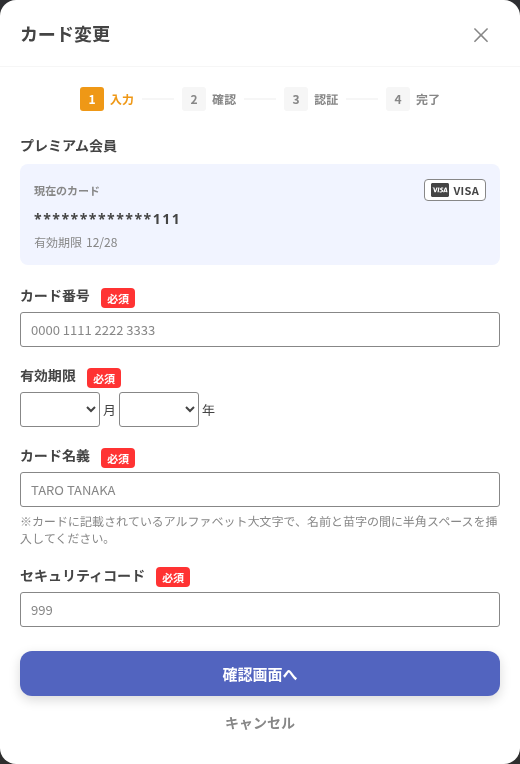
続けて、新しく登録するカードの情報を入力します。
| 項目 | 必須/任意 | 説明 |
| カード番号 | 必須 | カードに記載されている番号を半角数字で入力します。入力すると自動的に4桁ごとの区切りで表示されます。 |
| 有効期限 | 必須 | カードに記載されている有効期限を「月」「年」のプルダウンから選択します。当月より前の期限は指定できません。 |
| カード名義 | 必須 | カードに記載されている名義を入力します。アルファベット大文字で、名前と苗字の間に半角スペースを入れてください(例:TARO TANAKA)。 |
| セキュリティコード | 必須 | カード裏面(一部のカードは表面)に記載されている3~4桁の番号を入力します。 |
入力が完了したら「確認画面へ」をクリックします。
入力内容に誤りがある場合は、該当の項目にエラーメッセージが表示されます。内容を修正して、あらためて「確認画面へ」をクリックしてください。
※途中でやめる場合は「キャンセル」をクリックしてください。カードは変更されません。
3-03-02-2.ステップ2:入力内容の確認
入力したカード情報が表示されるので、内容に誤りがないか確認します。
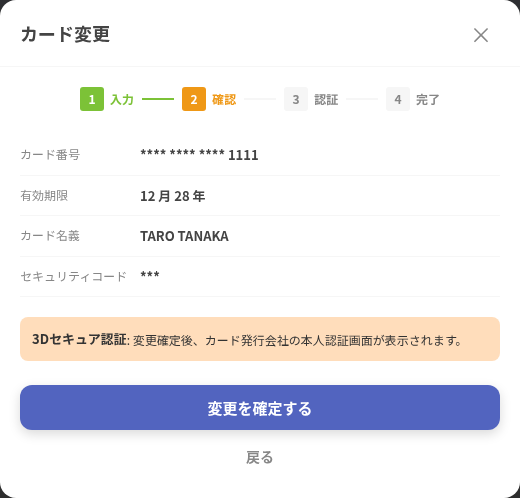
カード番号は下4桁以外を伏せて表示され、セキュリティコードは伏せて表示されます。
内容に誤りがなければ「変更を確定する」をクリックしてください。修正する場合は「戻る」をクリックすると入力画面に戻ります。
※「変更を確定する」をクリックしたあとは処理が完了するまで画面を閉じないでください。処理中はボタンが「処理中...」の表示になり、操作できなくなります。
3-03-02-3.ステップ3:3Dセキュア認証(本人認証)
不正利用防止のため、カード発行会社による3Dセキュア認証(本人認証サービス)が実行されます。
カード発行会社の認証画面が表示された場合は、画面の案内に従ってパスワードの入力等を行ってください。
※認証が完了するまで画面を閉じたり、ブラウザの「戻る」を操作したりしないでください。
※カードやご利用状況によっては認証画面が表示されず、そのまま完了画面へ進む場合があります。
3-03-02-4.ステップ4:完了
「カード変更が完了しました」と表示されれば、カードの変更は完了です。あわせて、変更後の新しいカード情報(カードブランド・カード番号・有効期限)が表示されます。
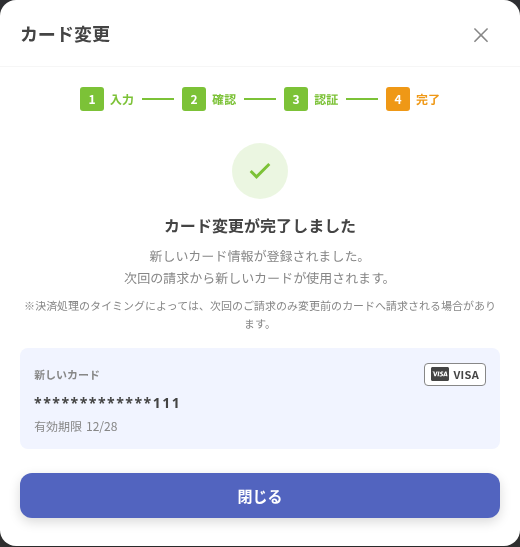
「閉じる」をクリックすると一覧に戻り、一覧の登録カードも新しいカードの内容に更新されます。
※決済処理のタイミングによっては、次回のご請求のみ変更前のカードへ請求される場合があります。
カードの変更が完了すると、ご登録のメールアドレス宛にお支払い方法の変更完了をお知らせするメールが送信されます。
※メールが届かない場合は、迷惑メールフォルダに振り分けられていないかご確認ください。
3-03-03.よくあるご質問・エラーが表示された場合
| 状況・表示されるメッセージ | 対処方法 |
| 「購読中のサブスクはありません。」と表示される | 購読中のサブスクはございません。申込がお済みでない場合や、すでにサブスクから退会されている場合に表示されます。 |
| カード番号・カード有効期限が「取得できませんでした」と表示される | 一時的にカード情報を取得できていない状態です。時間をおいて再度開いてください。繰り返し表示される場合はサイトの運営者にお問い合わせください。 |
| 「カード変更」ボタンが表示されない | クレジットカード以外の方法でお支払い中のサブスクでは、受講者サイトからのカード変更はご利用いただけません。サイトの運営者にお問い合わせください。 |
| 「決済代行会社との連携に失敗しました。」と表示される | カードの変更は行われていません(変更前のカードのままです)。時間をおいて再度お試しください。繰り返し表示される場合はサイトの運営者にお問い合わせください。 |
| 「カード変更処理に失敗しました。時間をおいて再度お試しください。」と表示される | カードの変更は行われていません(変更前のカードのままです)。カード情報に誤りがないかご確認のうえ、時間をおいて再度お試しください。 |
| 3Dセキュア認証に失敗した | カードは変更されていません。認証情報(セキュリティコード、ワンタイムパスワードなど)をご確認のうえ、あらためてカード変更をお試しください。認証情報が不明な場合はカード発行会社にお問い合わせください。 |
※カードの変更に失敗した場合でも、変更前のカードはそのまま有効です。お支払いが停止されることはありません。