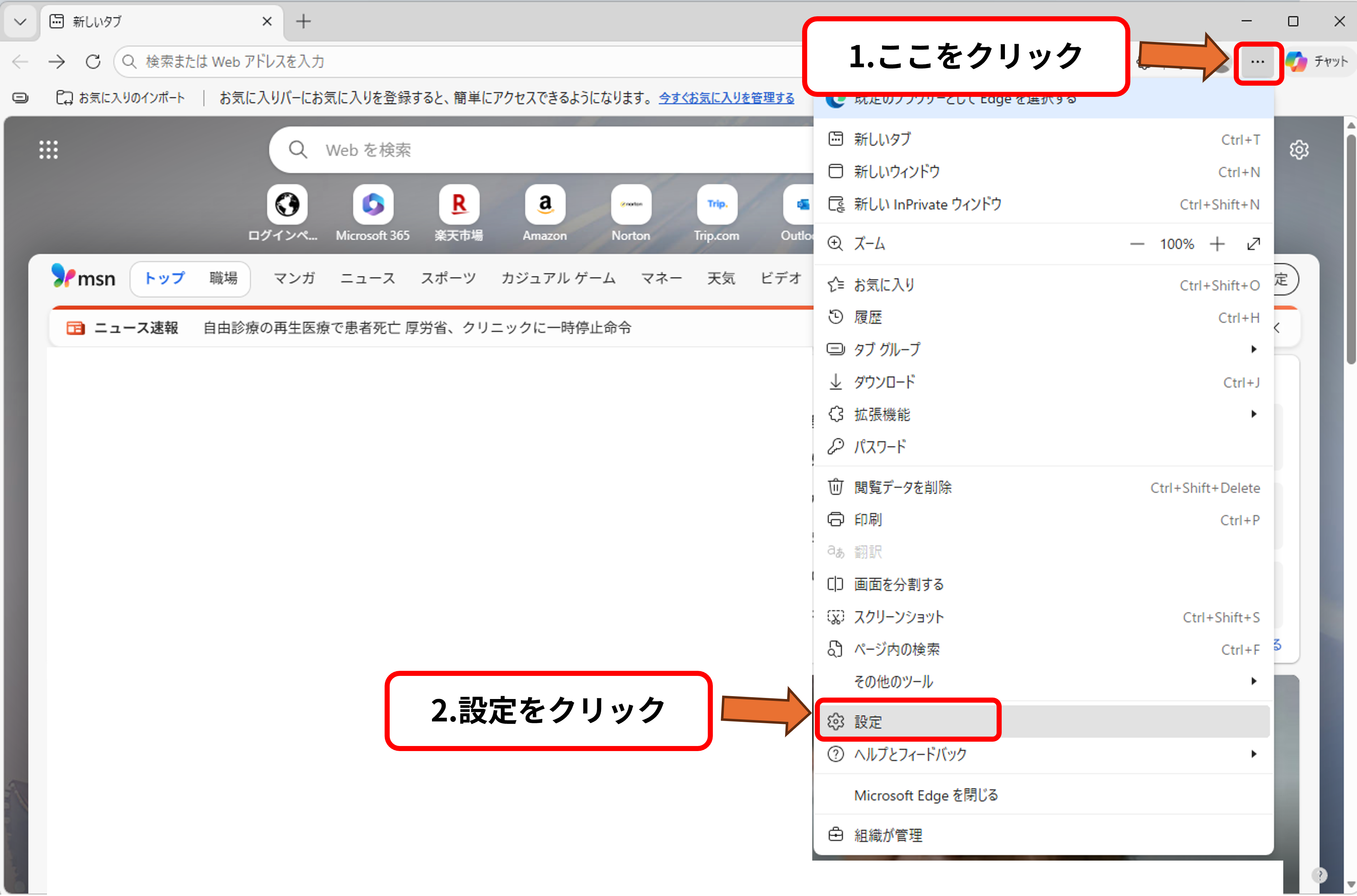
Microsoft Edge(PC)
EdgeおよびWindowsのバージョンによって、表記が異なる場合がございます。
手順1. 画面右上の「3点マーク」から「設定」をクリック
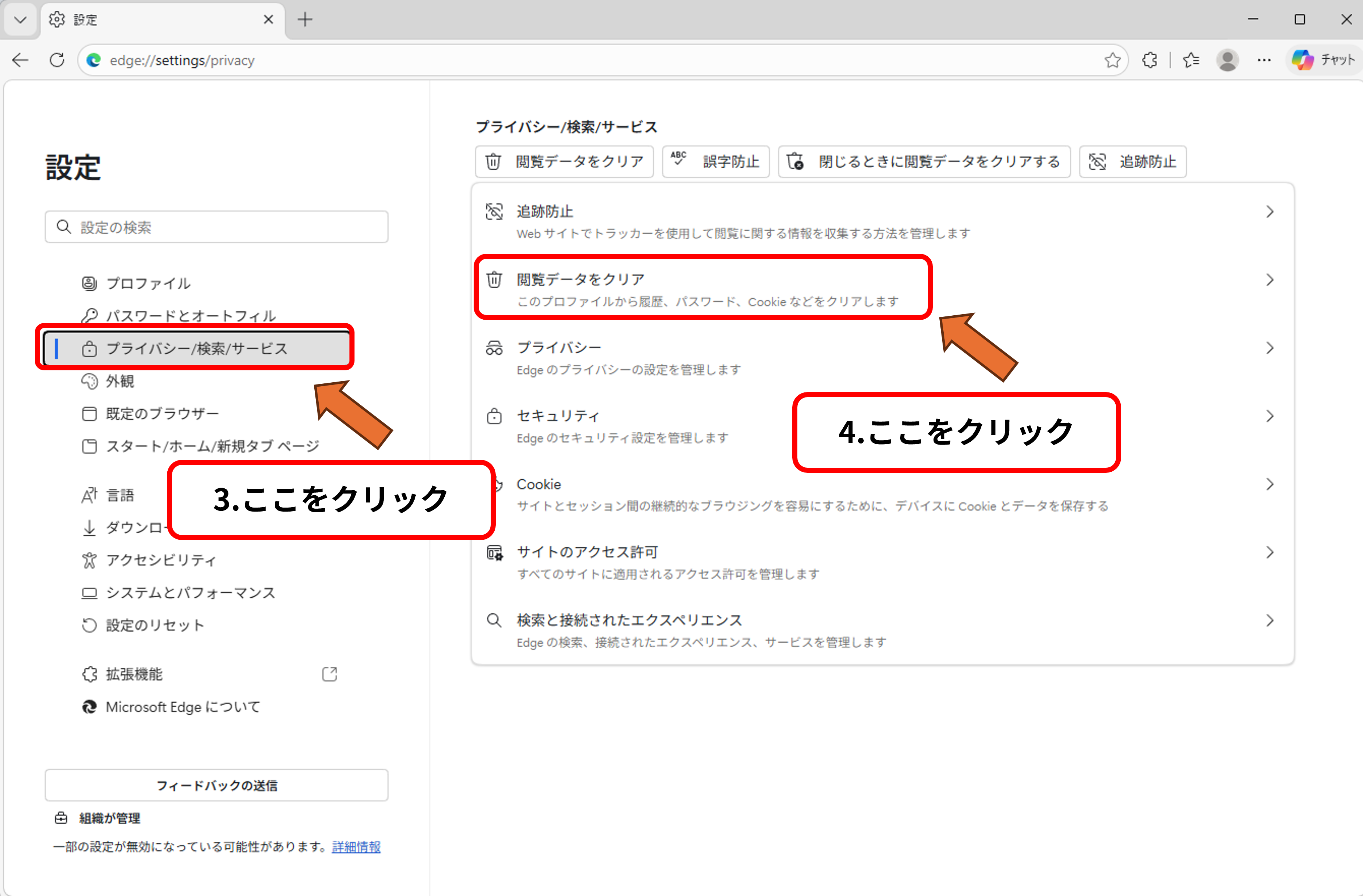
手順2. メニュー「プライバシー/検索/サービス」から「閲覧データをクリア」をクリック
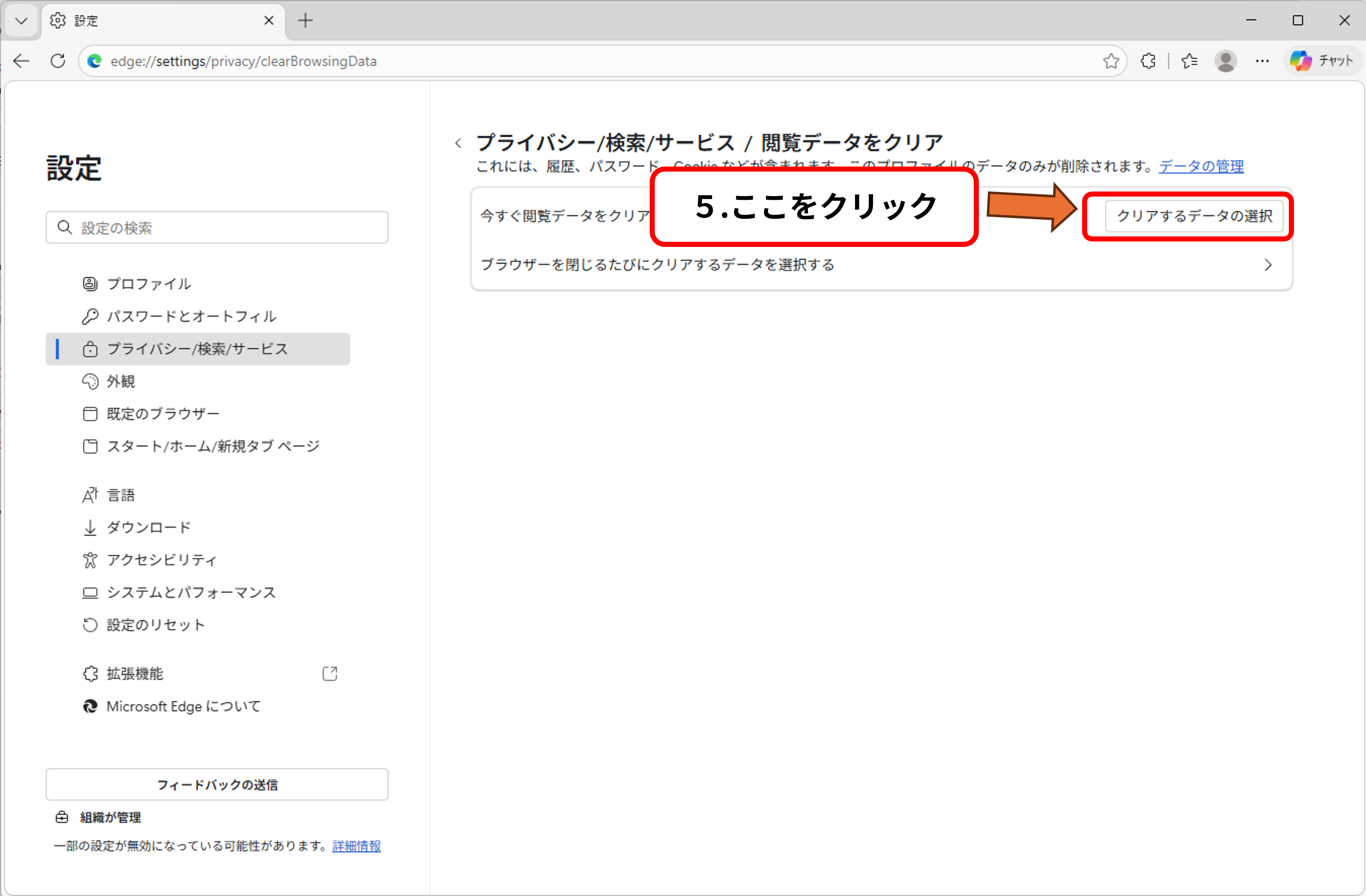
手順3. 「今すぐ閲覧データをクリア」から「クリアするデータを選択」をクリック
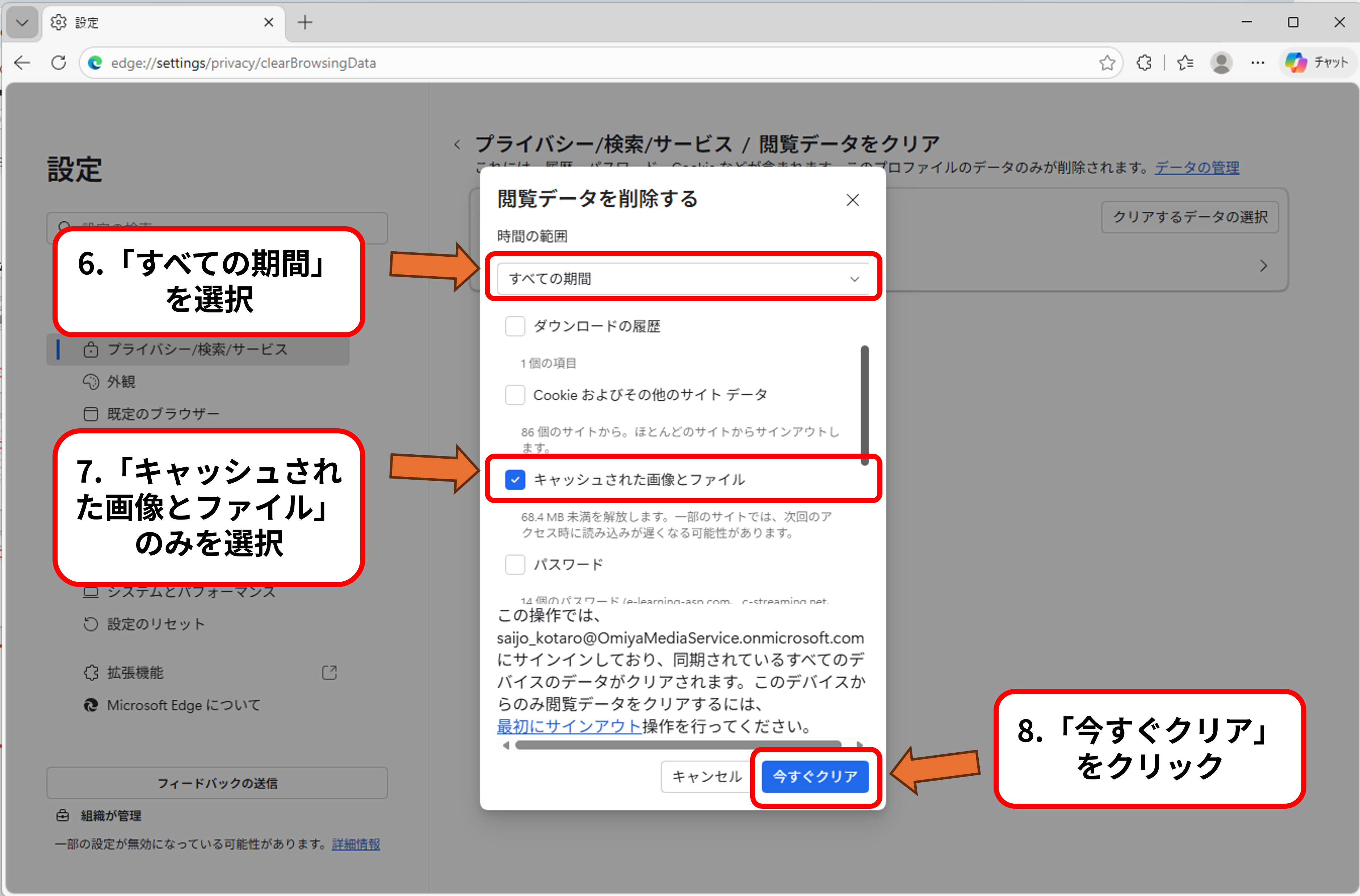
手順4. 時間の範囲で「すべての期間」を選択し、チェックリストで「キャッシュされた画像とファイル」のみを選択、「今すぐクリア」をクリック
【注意】キャッシュされた画像とファイル 以外が選択された状態で「今すぐクリア」を行うと、アプリのログインなどが強制でログアウトされる場合がございます。
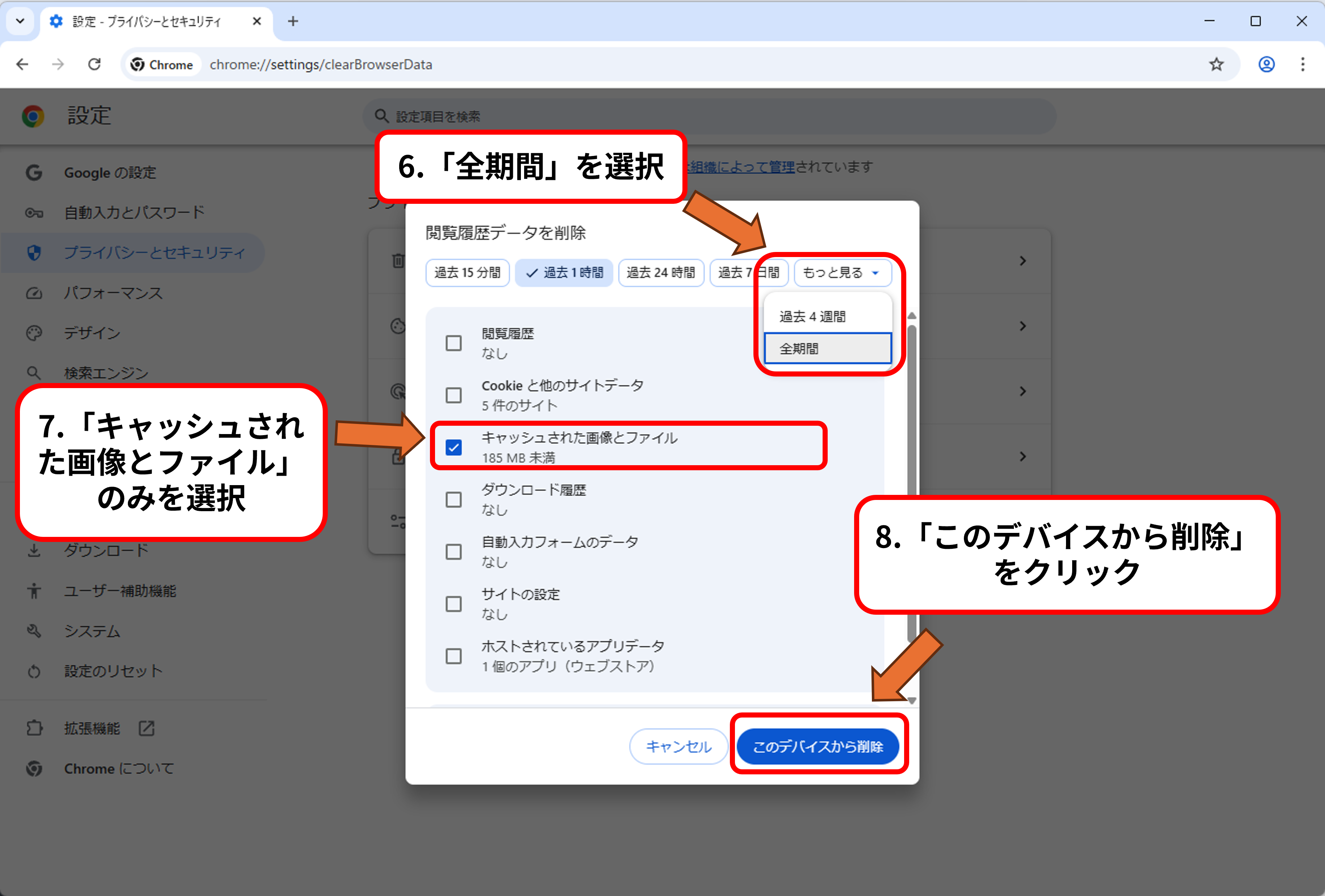
Google Chrome(PC)
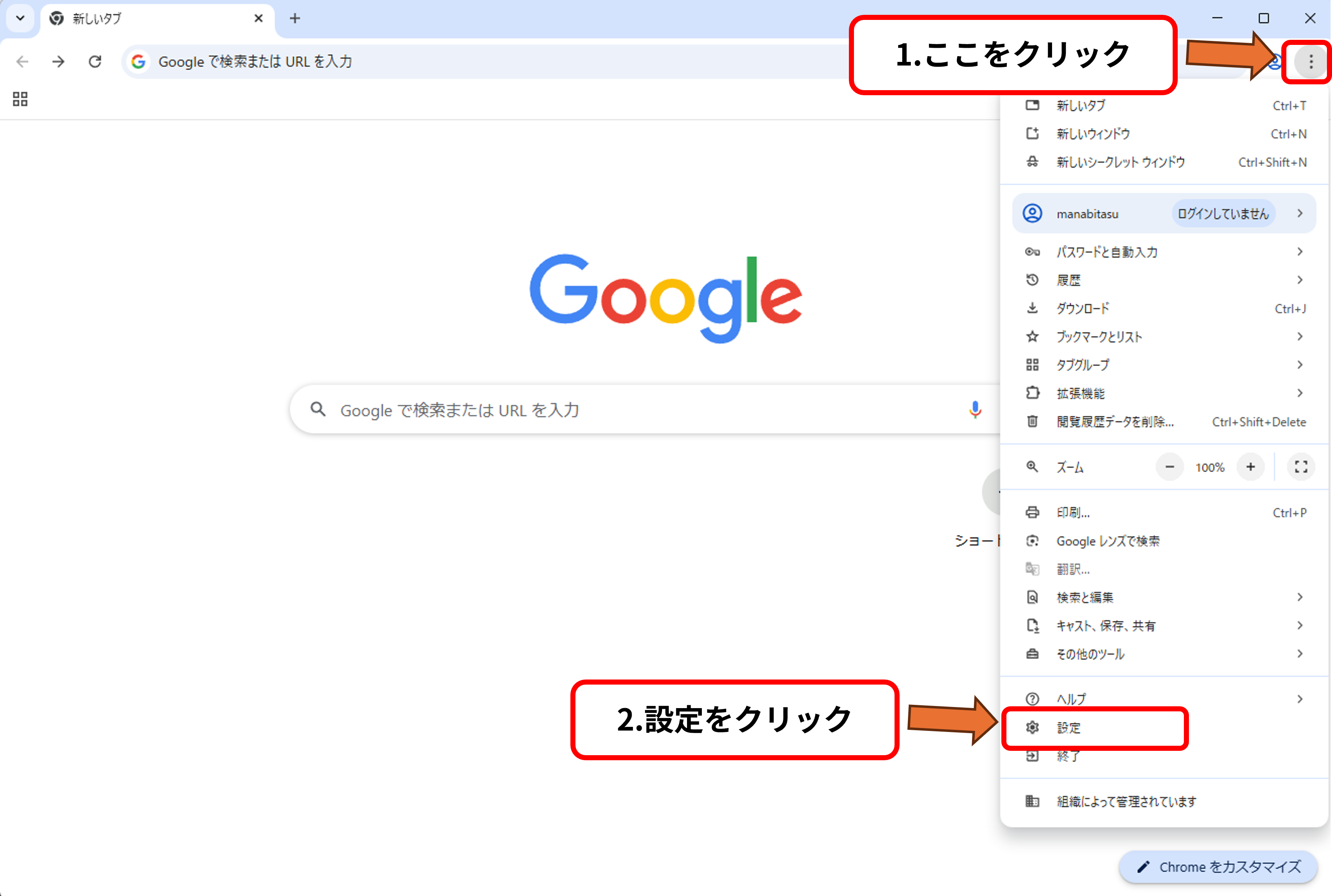
手順1. 画面右上の「3点マーク」から「設定」をクリック
手順2. メニュー「プライバシーとセキュリティ」から「閲覧履歴データを削除」をクリック
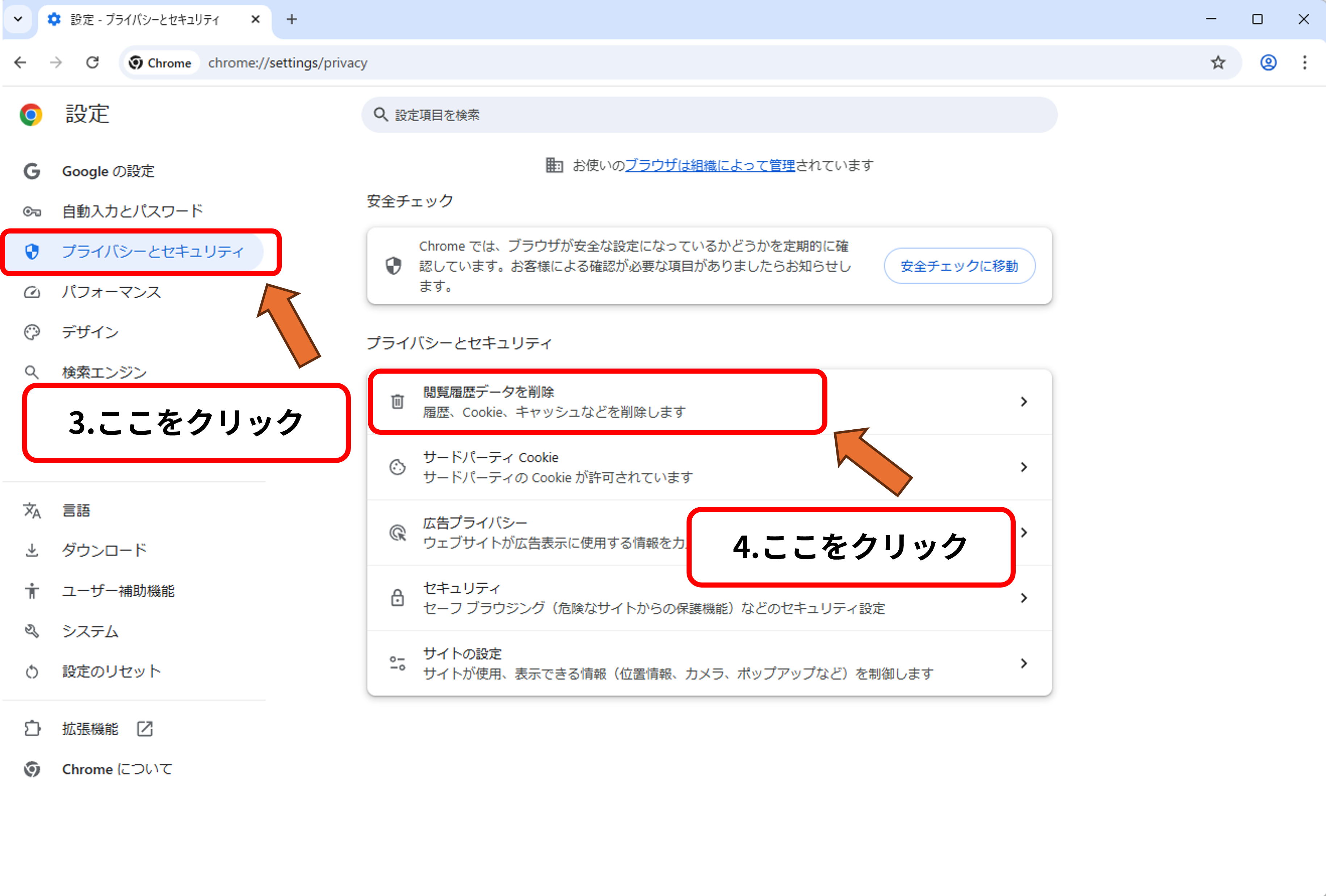
手順3. 「もっと見る」から「全期間」を選択し、チェックリストで「キャッシュされた画像とファイル」のみを選択、「このデバイスから削除」をクリック
【注意】キャッシュされた画像とファイル 以外が選択された状態で「今すぐクリア」を行うと、アプリのログインなどが強制でログアウトされる場合がございます。