 |
本解説の対象者について |
| 本解説は、講師権限が付与された特殊なアカウントに関する内容です。一般の利用者には該当しない解説となりますので、ご注意ください。 |
講師権限が付与されている場合、質問者からの質問は、事前に登録されたメールアドレス宛に通知されます。
このメールを受信した場合の回答方法について解説いたします。
Q&A画面
メニューからQ&A機能を選択し、質問回答一覧画面に移動してください。
画面上部のタブに「自分からの質問」と「相手からの質問」が表示されています。「相手からの質問」タブをクリックしてください。これにより、相手から受け取った質問の検索画面に切り替わります。
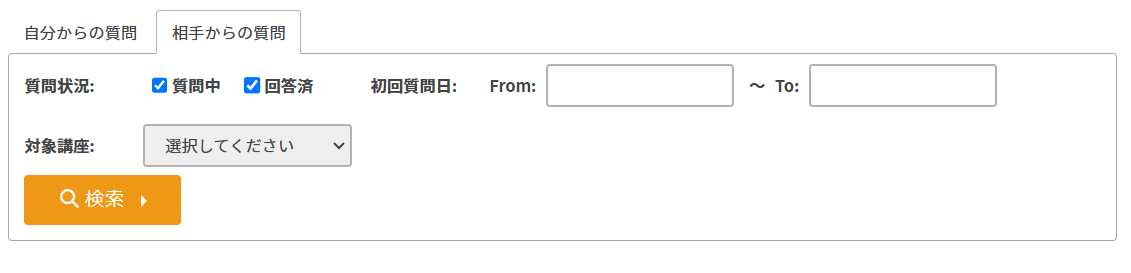
「相手からの質問」タブに切り替えた後、必要に応じて以下の検索条件を設定します。
- 質問状況: 確認したい質問の状況に応じてチェックを入れます。
- 対象講座: ドロップダウンメニューから対象の講座を選択できます。
- 初回質問日: 日付の範囲を指定することで、特定の日付範囲内の質問を検索することができます。
条件の設定が完了したら、画面左下にある「検索」ボタンをクリックします。これにより、設定した条件に合致する相手からの質問が表示されます。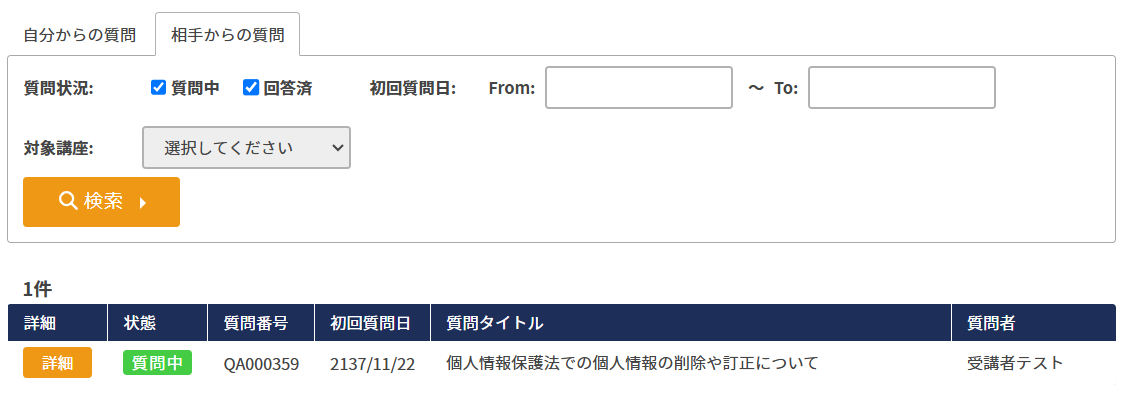
回答する
各質問にある「詳細」ボタンをクリックしてください。詳細ボタンをクリックすることで、選択した質問の内容を確認することができます。
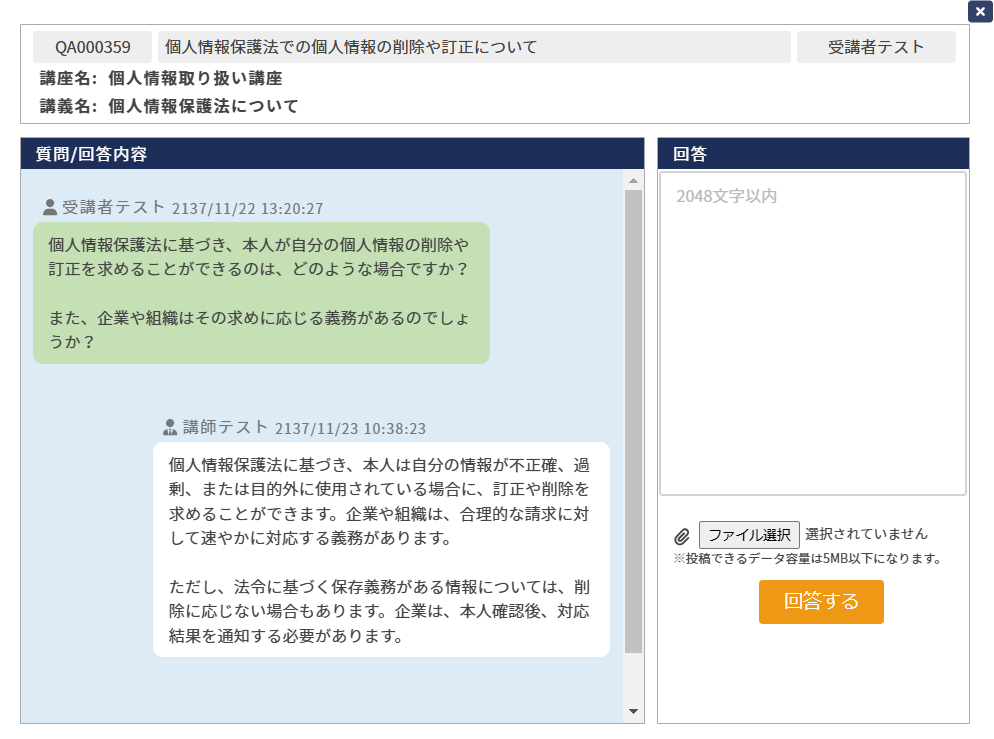
「詳細」ボタンをクリックすると、質問内容を確認できるモーダルウィンドウが開きます。このウィンドウで質問の内容を確認し、回答を入力することができます。
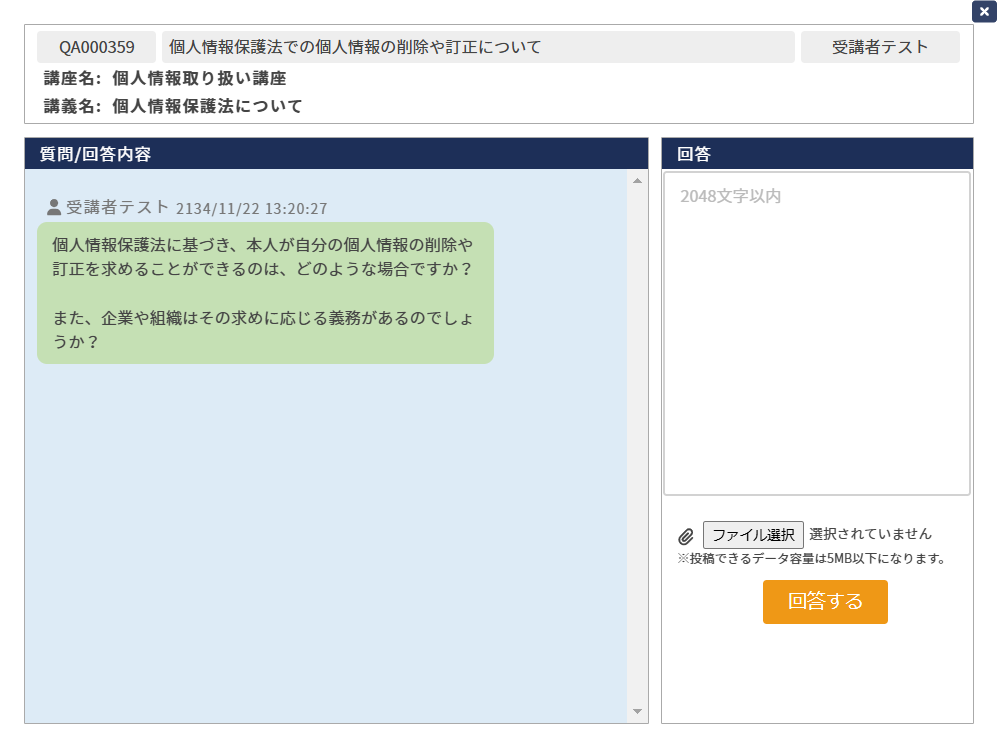
モーダルウィンドウの右側にある「回答」入力欄に、質問に対する回答を入力します。必要に応じて、関連する資料やファイルを添付することも可能です。回答を入力し、ファイル添付が必要な場合はファイルを選択したら、ウィンドウの下部にある「回答する」ボタンをクリックします。
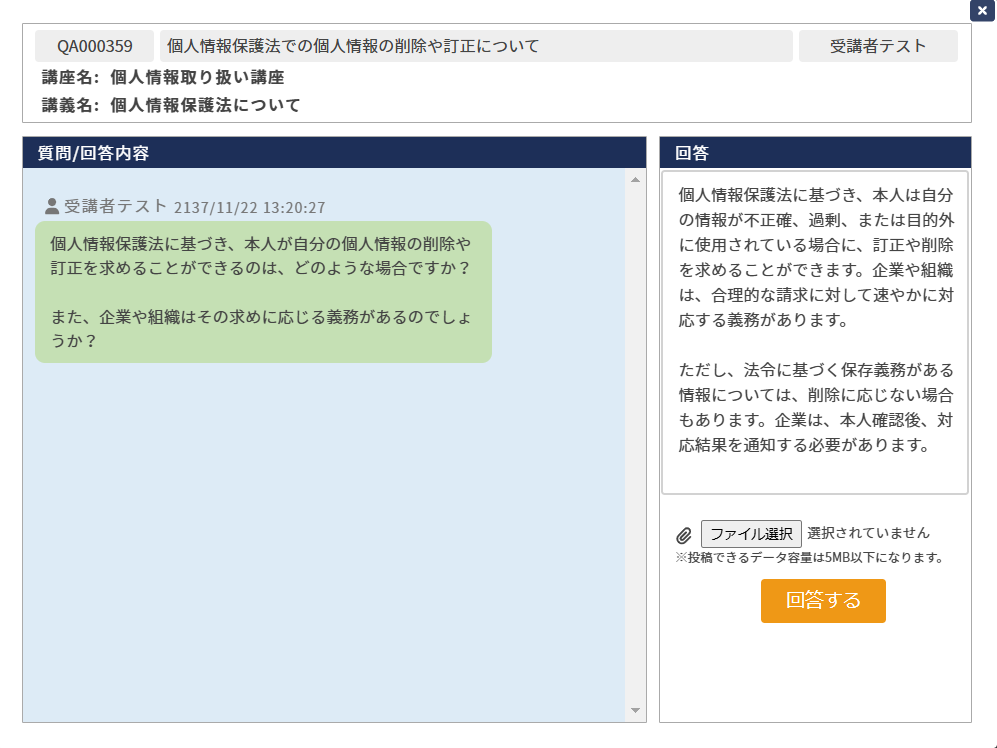
「回答する」ボタンをクリックすると、入力した回答が送信され、質問に対する回答が完了します。回答内容に誤りがないよう確認した上で送信してください。
この手順に従うことで、相手からの質問に対して適切に回答を送信することができます。